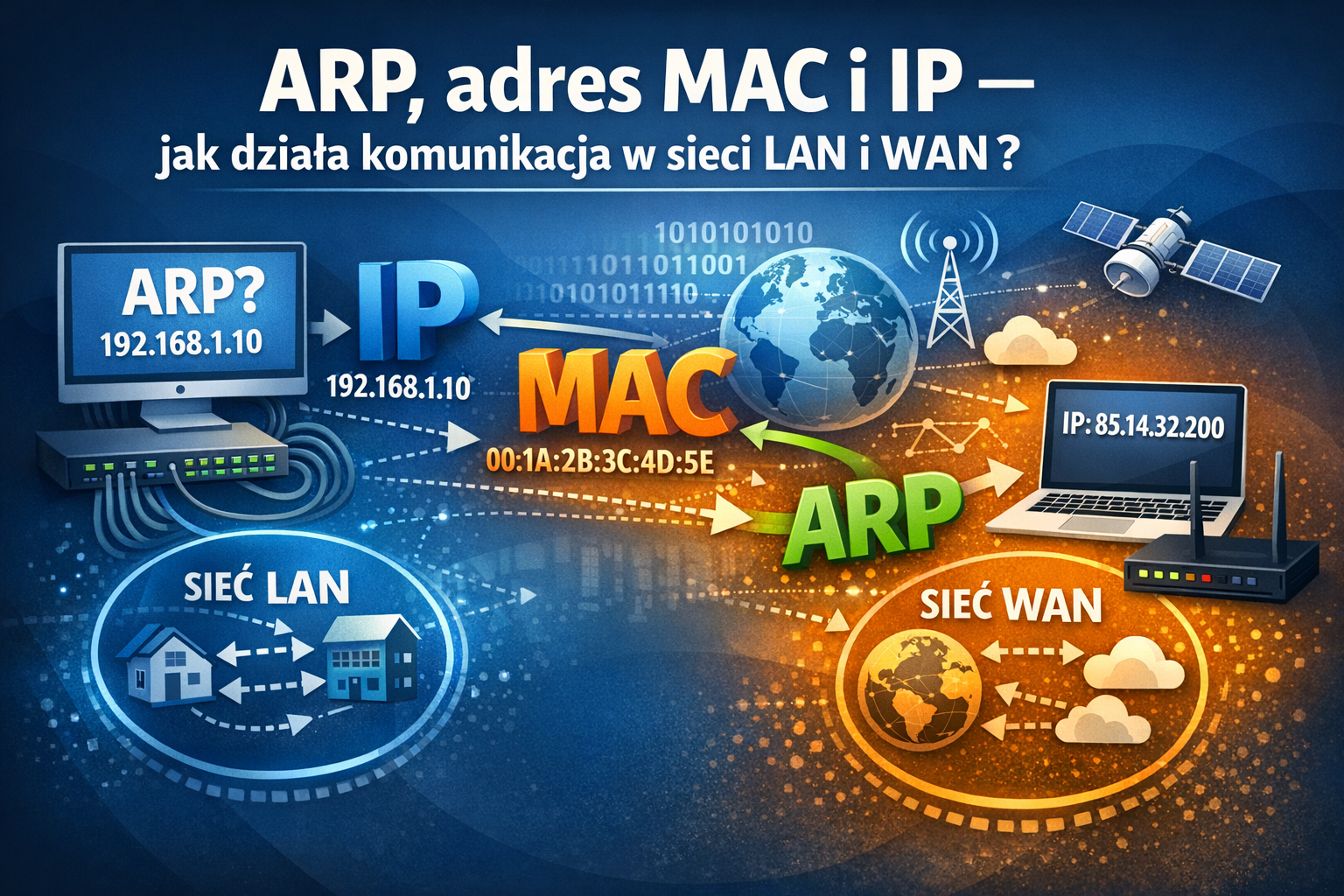
W poprzedniej lekcji poznaliśmy urządzenia i media transmisyjne składujące się na warstwę fizyczną. W tym artykule omówię dalszy krok – dowiesz się jak dane trafiają do celu dzięki dwóm kolejnym warstwom. Za dostarczanie danych z urządzenia źródłowego do urządzenia docelowego odpowiadają dwie kluczowe warstwy modelu sieciowego: warstwa łącza danych oraz warstwa sieci.
Komputer zna adres IP odbiorcy, ale do wysłania danych przez Ethernet potrzebuje jeszcze adresu MAC. Skąd go bierze? I dlaczego podczas komunikacji z serwerem w Internecie używa adresu MAC routera zamiast serwera? Tych rzeczy dowiesz się z tego artykułu.
Adres MAC i adres IP – dwa różne zadania
Przypomnij sobie enkapsulację z lekcji o modelach OSI i TCP/IP. W omawianej komunikacji dane aplikacji trafiają do pakietu IP, a pakiet jest przenoszony wewnątrz ramki Ethernet.
Każda z tych jednostek ma własne adresy:
| Warstwa | Jednostka danych | Adresy | Do czego służą? |
|---|---|---|---|
| Łącza danych, Layer 2 | Ramka Ethernet | MAC źródłowy i docelowy | Dostarczenie ramki na lokalnym odcinku komunikacji. |
| Sieciowa, Layer 3 | Pakiet IP | IP źródłowy i docelowy | Wskazanie nadawcy i odbiorcy pakietu oraz umożliwienie routingu. |
Adres IP jest używany także wtedy, gdy oba komputery znajdują się w tej samej podsieci. W takiej sytuacji pakiet zwykle dociera do odbiorcy bez pośrednictwa routera, ale nadal znajduje się wewnątrz ramki.
W dalszej części skupimy się na zwykłej komunikacji IPv4 przez Ethernet. Wi-Fi również korzysta z adresów MAC, ale ma inną budowę ramek. Nie każde łącze na drodze przez WAN musi używać Ethernetu.
Komunikacja między urządzeniami w tej samej sieci LAN
Skąd komputer wie, czy odbiorca jest lokalny?
Zanim komputer zacznie ustalać adres MAC, musi zdecydować, dokąd przekazać pakiet IP. W tym celu sprawdza swoją tablicę routingu.
W typowej konfiguracji adres IPv4 i maska wyznaczają bezpośrednio podłączoną podsieć:
- jeśli cel znajduje się w tej podsieci, komputer próbuje dostarczyć pakiet bezpośrednio do niego;
- jeśli cel jest poza nią, komputer korzysta z odpowiedniej trasy przez router;
- gdy nie ma bardziej szczegółowej trasy, może użyć trasy domyślnej, wskazującej bramę.
Samo podłączenie dwóch komputerów do jednego switcha nie oznacza jeszcze, że znajdują się w tej samej podsieci i mogą komunikować się bezpośrednio. Znaczenie mają adresacja, VLAN-y i konfiguracja sieci.
Kolejność jest więc istotna: najpierw wybór trasy i następnego skoku, potem ustalenie jego adresu MAC.
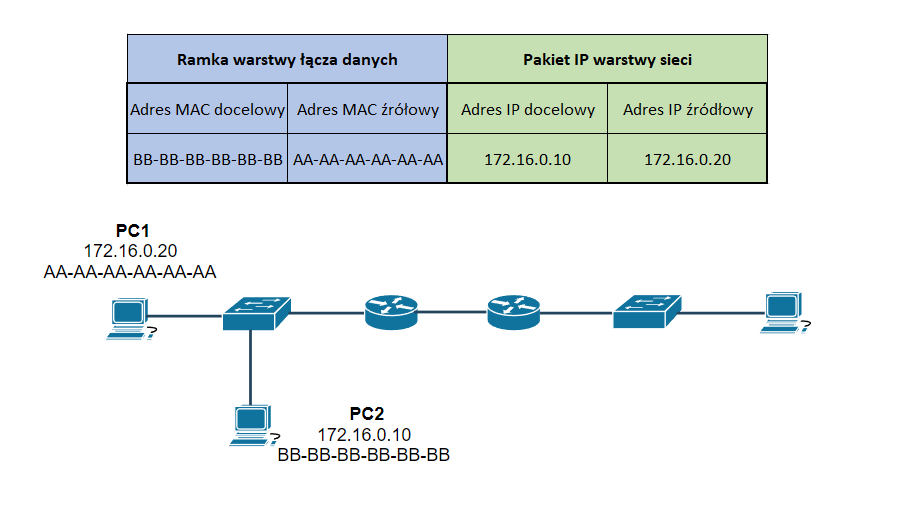
Jeśli oba urządzenia znajdują się w tej samej sieci lokalnej, to dane są przesyłane bezpośrednio w ramach ramki Ethernet, a kluczową rolę odgrywa adres MAC urządzenia docelowego.
Typowy adres MAC interfejsu Ethernet ma 48 bitów, czyli sześć bajtów. Zapisujemy go jako 12 cyfr szesnastkowych, najczęściej rozdzielonych dwukropkami lub myślnikami.
Przykładowy adres:
02:11:22:33:44:55MAC wiąże się z interfejsem, a nie z całym komputerem. Laptop może mieć osobny adres dla Ethernetu i osobny dla Wi-Fi. Adres może też zostać ustawiony programowo, dlatego nie traktuj go jako niezmiennego numeru seryjnego urządzenia.
Skąd urządzenie wie, jaki MAC ma odbiorca?
Załóżmy, że dwa komputery mają poprawne adresy w tej samej podsieci IPv4 i znajdują się w tym samym VLAN-ie. Pierwszy chce wysłać dane do drugiego.
W pakiecie IP umieszcza adresy IPv4 obu komputerów. Do zbudowania ramki Ethernet potrzebuje jeszcze:
- źródłowego MAC własnego interfejsu;
- docelowego MAC interfejsu odbiorcy.
Własny adres zna. Adres odbiorcy może już mieć zapisany w pamięci. Jeżeli go nie zna, korzysta z ARP, czyli Address Resolution Protocol.
Do czego służy ARP?
W sieci Ethernet ARP pozwala ustalić, jaki adres MAC odpowiada danemu adresowi IPv4 na lokalnym łączu.
System przechowuje poznane powiązania w pamięci podręcznej ARP, nazywanej też tablicą ARP. Dzięki temu nie musi wysyłać nowego zapytania przed każdym pakietem.
Jak działa ARP krok po kroku?
W typowej wymianie między dwoma hostami wygląda to następująco:
- Nadawca sprawdza tablicę ARP. Jeśli ma odpowiedni wpis, może wykorzystać zapisany adres MAC.
- Jeżeli brakuje powiązania, wysyła ARP Request. W zapytaniu podaje między innymi poszukiwany adres IPv4 oraz własne adresy IPv4 i MAC. Zapytanie to jest wysyłane rozgłoszeniem na wszystkie porty przełącznika.
- Odbiorca rozpoznaje swój adres IPv4. Przygotowuje odpowiedź ARP Reply zawierającą swój adres MAC.
- Odpowiedź dociera do pytającego. Nadawca zapisuje powiązanie i może wysłać ramkę z pakietem IPv4.
W uproszczeniu zapytanie brzmi: „Kto ma ten adres IPv4? Podaj swój adres MAC”.
Odbiorca zapytania może również zapisać powiązanie adresów nadawcy. Późniejsza komunikacja korzysta z pamięci podręcznej, dopóki wpis nadaje się do użycia. System może go później ponownie zweryfikować.
Adres broadcast i unicast w ARP
Żądania ARP są wysyłane na adres rozgłoszeniowy warstwy 2: FF:FF:FF:FF:FF:FF.
Odpowiedź ARP to już wiadomość unicastowa skierowana tylko do urządzenia źródłowego.
Jeśli nikt nie odpowie na ARP (np. host nie istnieje lub jest odłączony), pakiet zostaje odrzucony, bo nie da się zbudować poprawnej ramki Ethernet bez docelowego MAC. Nie jest to jednak natychmiastowa decyzja po jednym zapytaniu. Liczba prób i czas oczekiwania zależą od implementacji.
Brak odpowiedzi może oznaczać wyłączone urządzenie, ale również błędny adres, niewłaściwy VLAN, izolację klientów lub problem z połączeniem.
Jak długo żyją wpisy w tablicy ARP?
Wpisy w tablicy ARP mają ograniczony czas życia. Gdy przez określony czas nie ma komunikacji z danym urządzeniem, wpis jest usuwany.
Uwaga: to nie jest klasyczny TTL pakietów IP, tylko czas życia wpisu w cache ARP (często nazywany „ARP aging”). Warto to rozróżniać, bo TTL w IP dotyczy liczby „skoków” przez routery.
Przykładowo systemy Windows przechowują wpisy ARP zwykle w zakresie około 15–45 sekund (zależnie od wersji i zachowania sieci).
W Windows zawartość pamięci podręcznej ARP sprawdzisz poleceniem: arp -a.
Komunikacja między urządzeniami w różnych sieciach (sieci zdalne)
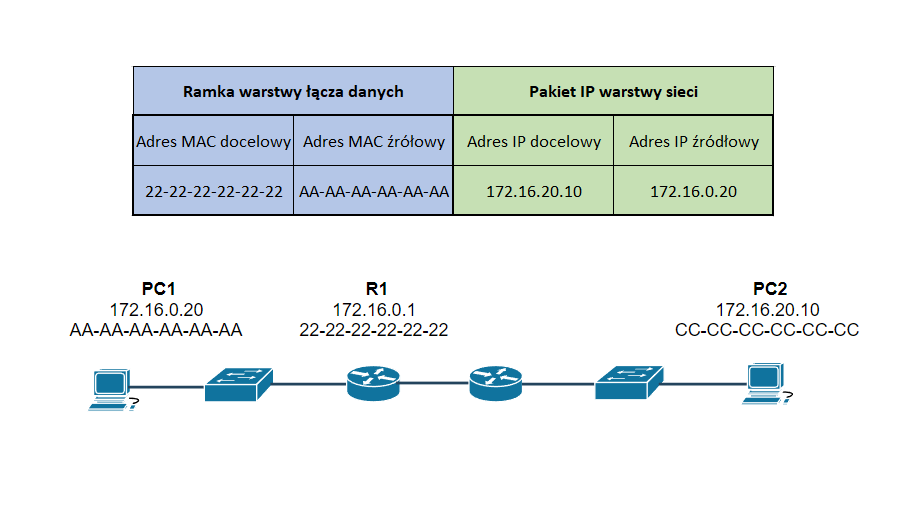
Gdy odbiorca znajduje się poza lokalną podsiecią, komputer potrzebuje trasy prowadzącej do niego. W typowej sieci domowej korzysta wtedy z bramy domyślnej. Komputer potrzebuje więc adresu MAC lokalnego interfejsu tego routera. Jeżeli nie ma go w tablicy ARP, wysyła zapytanie o adres IPv4 bramy, a nie o adres odległego serwera.
Jakie adresy znajdą się w pakiecie i ramce?
Na pierwszym odcinku, od komputera do bramy, wygląda to tak:
| Pole | Wartość |
|---|---|
| Źródłowy MAC ramki | MAC interfejsu komputera |
| Docelowy MAC ramki | MAC lokalnego interfejsu bramy |
| Źródłowy IPv4 pakietu | IPv4 komputera |
| Docelowy IPv4 pakietu | IPv4 zdalnego serwera |
Adres MAC wskazuje odbiorcę ramki na lokalnym odcinku, a adres IP wskazuje docelowego odbiorcę pakietu.
Znajomość MAC odległego serwera nie pozwoliłaby ominąć routingu. Komputer musi dostarczyć ramkę do urządzenia osiągalnego na swoim lokalnym łączu.
Co robi router po odebraniu ramki?
Router odczytuje pakiet IPv4 przenoszony w ramce i sprawdza trasę do jego adresu docelowego. Przy przekazywaniu zmniejsza TTL i odpowiednio aktualizuje sumę kontrolną nagłówka IPv4.
Jeśli kolejnym łączem jest Ethernet, router ustala MAC następnego skoku i tworzy nową ramkę:
- źródłowym MAC jest adres jego interfejsu wyjściowego;
- docelowym MAC jest adres następnego routera albo końcowego odbiorcy, jeśli znajduje się już w bezpośrednio podłączonej sieci.
Jedna ramka Ethernet nie przechodzi bez zmian przez wszystkie routery. Na kolejnych łączach pakiet otrzymuje enkapsulację odpowiednią dla danego medium.
Przy zwykłym routingu adresy źródłowy i docelowy IP pozostają takie same. NAT, czyli translacja adresów, jest dodatkowym mechanizmem, który może je zmieniać. W domowej sieci IPv4 router często zmienia prywatny adres źródłowy komputera na adres używany po stronie Internetu.
Routing nie oznacza wyłącznie komunikacji przez WAN. Te same zasady obowiązują między dwiema podsieciami w jednym biurze. Jeśli chcesz wiedzieć więcej na temat komunikacji w sieci, to nie będę wynajdował koła na nowo. Proces ten został już doskonale opisany przez Damiana Stelmacha do którego artykułu odsyłam tu.
Sprawdź tablicę ARP w Windows
Na swoim komputerze z Windows otwórz Wiersz polecenia. Do poniższych czynności wystarczą standardowe uprawnienia użytkownika. Nie zmieniasz konfiguracji sieci.
Najpierw sprawdź adresację:
ipconfigZnajdź aktywną kartę Ethernet lub Wi-Fi. Odczytaj jej adres IPv4, maskę i bramę domyślną. Jeśli masz kilka interfejsów, zwróć uwagę, którego połączenia dotyczy wynik.
Następnie wyświetl tablicę ARP:
arp -aZobaczysz wpisy pogrupowane według interfejsów, z adresami internetowymi, fizycznymi i typem wpisu. Szukaj adresu IPv4 bramy oraz powiązanego z nim MAC. W Windows MAC będzie zwykle zapisany z myślnikami.
Tablica ARP nie jest pełną listą urządzeń w sieci. Brak wpisu może oznaczać po prostu, że komputer nie potrzebował ostatnio komunikować się z danym sąsiadem.
Jeśli nie widzisz bramy, spróbuj wysłać do niej ruch. W poniższym poleceniu zastąp ADRES_IP_BRAMY rzeczywistym adresem odczytanym z ipconfig:
ping -4 ADRES_IP_BRAMYPo zakończeniu ponownie uruchom:
arp -aW typowym połączeniu Ethernet lub Wi-Fi, jeśli rozwiązanie adresu się powiedzie, zobaczysz powiązanie IPv4 bramy z jej MAC.
Brak odpowiedzi na ping nie dowodzi, że ARP nie działa. Router może odpowiadać na ARP, a blokować komunikaty ICMP Echo używane przez ping.
Najczęstsze problemy i wskazówki diagnostyczne
| Objaw | Od czego zacząć? |
|---|---|
| Nie można ustalić MAC lokalnego hosta | Sprawdź jego adres, zasilanie, połączenie, VLAN i ewentualną izolację klientów. |
| Komputer traktuje zdalny adres jako lokalny | Sprawdź maskę podsieci i wpisy w tablicy routingu. |
| Komunikacja lokalna działa, ale zdalna nie | Sprawdź bramę, dostępność jej interfejsu, routing i filtrowanie ruchu. |
| Wpis ARP istnieje, ale usługa nie odpowiada | Sprawdź usługę, jej port i zaporę. Wpis ARP nie potwierdza działania aplikacji. |
| MAC przypisany do jednego IPv4 niespodziewanie się zmienia | Sprawdź konflikt adresów, wymianę urządzenia lub mechanizmy redundancji. Nie zakładaj od razu awarii albo ataku. |
A co z IPv6?
IPv6 nie korzysta z ARP. Do ustalania adresów warstwy łącza oraz innych zadań związanych z sąsiadami używa Neighbor Discovery, w skrócie ND, opartego na ICMPv6.
ND obejmuje również między innymi wykrywanie routerów i sprawdzanie osiągalności sąsiadów. Poznasz go dokładniej przy omawianiu IPv6.
Krótkie zadanie na koniec
Komputer wysyła pakiet IPv4 do serwera w Internecie. Ma poprawnie ustawioną bramę domyślną, ale jego tablica ARP nie zawiera wpisu dla tej bramy. O jaki adres IPv4 zapyta przez ARP? Czy po odebraniu odpowiedzi wpisze adres IP bramy jako docelowy adres pakietu?
Poprawna odpowiedź: Komputer zapyta o adres IPv4 bramy, aby ustalić MAC jej lokalnego interfejsu. Użyje tego MAC jako adresu docelowego ramki Ethernet. Docelowym adresem IPv4 pakietu nadal będzie adres serwera w Internecie.
Następny krok: Wiesz już, dlaczego komputer potrzebuje zarówno adresu IP, jak i MAC. Teraz przyjrzymy się adresacji IPv4: budowie adresu, masce i podziałowi na podsieci. Dzięki temu samodzielnie ustalisz, kiedy komputer może komunikować się bezpośrednio, a kiedy musi przekazać pakiet do routera.
Przejdź do następnej lekcji: Czym jest IPv4? Wyjaśnienie adresów IP krok po kroku →
← Poprzednia lekcja: Warstwa fizyczna sieci · Wróć do spisu kursu
