
Gdy podłączasz do sieci jakieś urządzenie, przykładowo komputer, laptop, smartfon, drukarkę albo maszynę wirtualną musi ono dostać adres IP, żeby mogło komunikować się z innymi hostami. I to nie tylko z urządzeniami w tej samej sieci lokalnej, ale też z bramą, serwerami DNS czy Internetem. Gdyby każdy adres trzeba było wpisywać ręcznie, nawet niewielka sieć bardzo szybko zrobiłaby się niewygodna w utrzymaniu. A im więcej urządzeń, tym większa szansa na pomyłki, konflikty adresów i ogólny chaos. W poprzedniej lekcji poznaliśmy routing, czyli sposób kierowania pakietów między sieciami. Teraz sprawdzimy, jak działa DHCP i skąd urządzenie otrzymuje konfigurację potrzebną do komunikacji. Poznasz proces przydzielania adresu, odnawianie dzierżawy i rezerwacje. Zobaczysz też, co sprawdzić, gdy komputer zamiast oczekiwanego adresu otrzymuje 169.254.x.x.
Czym jest protokół DHCP?
DHCP to protokół dynamicznej konfiguracji hosta, który umożliwia automatyczne przypisywanie ustawień sieciowych urządzeniom w sieci. Z punktu widzenia użytkownika wszystko wygląda bardzo prosto: podłączasz urządzenie do sieci i po chwili “po prostu działa”. W tle jednak zachodzi konkretny proces wymiany komunikatów, rezerwacji adresu i przypisania parametrów takich jak maska, brama domyślna, serwery DNS oraz parametry takie jakie jak czas dzierżawy.
DHCP korzysta z protokołu UDP, a dokładniej z portów:
- 67/UDP – po stronie serwera DHCP
- 68/UDP – po stronie klienta DHCP
Pula adresów i zakres DHCP
Administrator określa, z jakich adresów serwer może korzystać. To pula adresów przeznaczonych do przydzielania klientom.
W konfiguracji serwera spotkasz też pojęcie zakresu, często nazywanego scope. Zwykle obejmuje on ustawienia dla konkretnej podsieci: pulę adresów, maskę, opcje i zasady dzierżawy. Nazewnictwo zależy od używanego oprogramowania.
Adresy wpisane ręcznie na urządzeniach trzeba wyłączyć z dynamicznego przydzielania albo umieścić poza pulą. Dzięki temu serwer nie zaproponuje klientowi adresu używanego już na przykład przez router lub serwer.
Proces działania DHCP
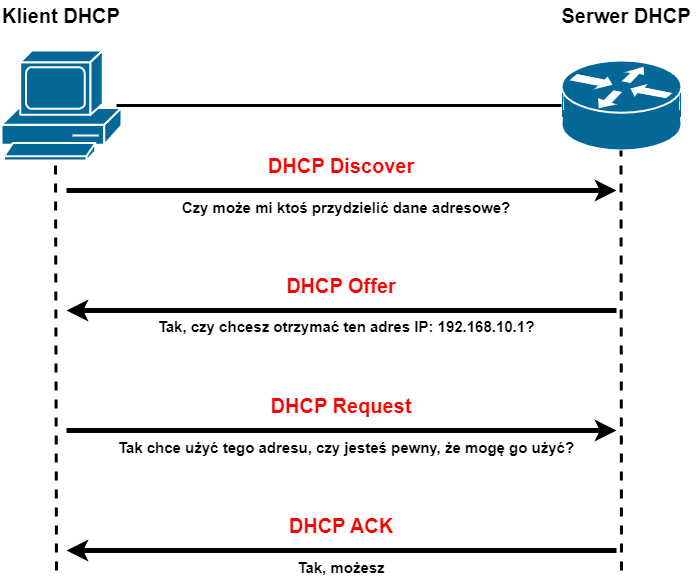
Działa w modelu klient–serwer: klient prosi o konfigurację, a serwer przydziela ją zgodnie z zasadami ustalonymi przez administratora. Dzięki temu administrator nie musi konfigurować każdego urządzenia ręcznie. Zamiast chodzić od komputera do komputera i wpisywać kolejne adresy IP, przygotowuje zasady na serwerze DHCP, a reszta dzieje się automatycznie. To ogromna oszczędność czasu, szczególnie w większych sieciach. Cały proces przydzielenia adresu opiera się na wymianie kilku komunikatów. To właśnie z nich bierze się znany skrót DORA.
DHCP Discover – szukanie serwera
Gdy host nie ma jeszcze adresu IP i chce uzyskać konfigurację, wysyła do sieci komunikat DHCP Discover. Jest to zwykle wiadomość rozgłoszeniowa, ponieważ klient nie zna jeszcze adresu serwera DHCP. Innymi słowy: woła do sieci coś w stylu “czy jest tu jakiś serwer DHCP, który może mnie skonfigurować?”.
To bardzo ważne z punktu widzenia początkujących. Na tym etapie klient nie ma jeszcze gotowej pełnej konfiguracji IP, więc nie może elegancko skierować pakietu do konkretnego serwera. Używa źródłowego adresu IPv4 0.0.0.0 i docelowego 255.255.255.255. W Ethernecie ramka jest kierowana na rozgłoszeniowy adres MAC FF:FF:FF:FF:FF:FF.
DHCP Offer – propozycja konfiguracji
Jeśli serwer DHCP odbierze komunikat Discover, odpowiada wiadomością DHCP Offer. W tej odpowiedzi proponuje klientowi konkretny adres IP oraz inne parametry sieciowe. To jeszcze nie jest ostateczne przydzielenie – raczej propozycja w stylu: “mogę dać Ci ten adres, maskę, bramę i DNS”.
W sieci może istnieć więcej niż jeden serwer DHCP, więc teoretycznie klient może dostać więcej niż jedną ofertę. W praktyce w małych środowiskach zwykle odpowiada jeden serwer, ale warto wiedzieć, że protokół przewiduje taką możliwość.
DHCP Request – wybór oferty
Po otrzymaniu oferty klient wysyła komunikat DHCP Request. W tym kroku informuje, że chce skorzystać z konkretnej propozycji. To ważne, bo serwer musi wiedzieć, że klient rzeczywiście akceptuje oferowany adres i że może zarezerwować go na określony czas.
DHCP Ack – potwierdzenie przydziału
Na końcu serwer wysyła komunikat DHCP Ack, czyli potwierdzenie przydzielenia konfiguracji. Dopiero teraz host dostaje ostateczną zgodę na używanie adresu IP i pozostałych parametrów. Od tego momentu może normalnie działać w sieci.
To właśnie ten ostatni etap kończy cały proces. Jeśli wszystko poszło poprawnie, klient ma już adres IP, maskę, bramę, DNS i może zacząć komunikować się z innymi hostami.
Dzierżawa adresu – na jak długo otrzymujesz IP?
Adres IP przydzielany przez DHCP nie musi być przypisany klientowi na zawsze. Zwykle dostaje go na określony czas, który nazywa się dzierżawą. To oznacza, że adres jest zarezerwowany dla klienta tylko przez pewien okres. Po jego upływie host musi odnowić dzierżawę albo uzyskać nową.
To rozwiązanie ma dużo sensu. W sieci wiele urządzeń pojawia się tylko czasowo: laptop w biurze, telefon w Wi-Fi, maszyna testowa w laboratorium. Nie ma potrzeby, żeby taki host na zawsze blokował jeden adres. Dzięki dzierżawie adres może zostać zwolniony i wrócić do puli, jeśli urządzenie zniknie z sieci.
Odnowienie dzierżawy – T1 i T2
W praktyce klient nie czeka bezczynnie do samego końca dzierżawy. Zaczyna próbować ją odnowić wcześniej. W tym procesie pojawiają się dwa ważne momenty:
| Moment | Domyślna wartość | Zachowanie klienta |
|---|---|---|
| T1 | 50% czasu dzierżawy | Próbuje odnowić przydział u dotychczasowego serwera, wysyłając DHCPREQUEST jako unicast |
| T2 | 87,5% czasu dzierżawy | Jeśli nadal nie uzyskał odnowienia, wysyła DHCPREQUEST jako broadcast i szuka serwera, który może przedłużyć przydział |
Serwer może przekazać inne wartości T1 i T2. Podane procenty są wartościami domyślnymi.
Dla dzierżawy trwającej osiem godzin T1 wypada po czterech godzinach, a T2 po siedmiu. Jeżeli odnowienie w T1 się powiedzie, klient nie musi przechodzić do T2.
Czy restart komputera zmienia adres IP?
Adres dynamiczny może się zmienić, ale nie musi. Restart komputera nie oznacza automatycznie otrzymania innego adresu.
Klient może poprosić o poprzednio używany adres, a serwer może go zatwierdzić. Zmiana jest możliwa na przykład po wygaśnięciu dzierżawy, zmianie podsieci, identyfikatora klienta lub konfiguracji serwera.
Ponowne uruchomienie urządzenia nie musi też powodować pełnej wymiany DORA. Klient pamiętający wcześniejszy przydział może rozpocząć od próby jego potwierdzenia.
Rezerwacja DHCP – ten sam adres bez ręcznego ustawiania
Czasem chcesz, żeby dane urządzenie zawsze dostawało ten sam adres, ale nadal przez DHCP, a nie przez ręczne wpisywanie konfiguracji na kliencie. Właśnie do tego służy rezerwacja DHCP. Serwer rozpoznaje konkretne urządzenie po jego adresie MAC i przypisuje mu zawsze ten sam adres IP.
To bardzo praktyczne rozwiązanie dla:
- drukarek
- serwerów testowych
- kamer IP
- NAS-ów
- innych urządzeń, które powinny być stale osiągalne pod tym samym adresem
Skąd bierze się adres 169.254.x.x?
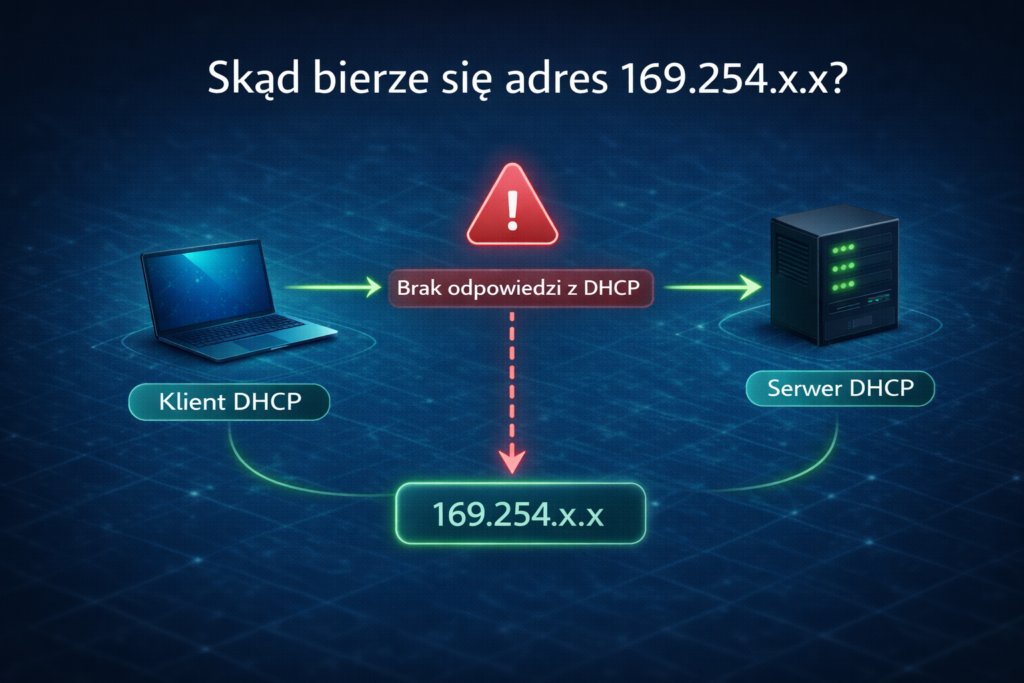
Adres z zakresu 169.254.0.0/16 należy do adresów IPv4 Link-Local, przeznaczonych do komunikacji na lokalnym łączu.
W Windows mechanizm samodzielnego nadawania takiego adresu jest znany jako APIPA. Może zostać użyty, gdy klient ustawiony na automatyczną konfigurację nie uzyska przydziału z DHCP. Podobne mechanizmy istnieją także w innych systemach.
Do automatycznego wyboru przewidziano adresy od 169.254.1.0 do 169.254.254.255. Host sprawdza, czy wybrany adres nie jest już zajęty.
Taki adres może pozwolić na lokalną komunikację z innym odpowiednio skonfigurowanym urządzeniem, ale nie służy do routowania między sieciami.
Jeśli oczekujesz adresu z firmowej lub domowej puli DHCP, a widzisz 169.254.x.x, sprawdź:
- czy interfejs ma połączenie;
- czy urządzenie jest we właściwej sieci lub VLAN-ie;
- czy serwer DHCP działa i ma wolne adresy;
- czy ruch nie jest blokowany;
- czy poprawnie działa DHCP Relay, jeśli jest potrzebny.
Sam adres Link-Local nie wskazuje jednoznacznie przyczyny problemu. Nie dowodzi też, że całe urządzenie jest pozbawione łączności — może mieć działający IPv6 albo inny interfejs sieciowy.
Czy DHCP działa tylko w jednej sieci?
Domyślnie klient DHCP wysyła komunikat Discover jako broadcast, a routery standardowo nie przekazują broadcastów między podsieciami. Oznacza to, że serwer DHCP musi zwykle znajdować się w tej samej sieci lokalnej co klient. Jeśli jest w innej podsieci, potrzebny jest mechanizm pośredniczący.
Tutaj pojawia się pojęcie DHCP Relay. To urządzenie lub funkcja, która odbiera rozgłoszenia DHCP od klienta i przekazuje je dalej do serwera DHCP znajdującego się w innej sieci. Dzięki temu nie trzeba stawiać osobnego serwera DHCP w każdej podsieci. W większych środowiskach to bardzo wygodne i wręcz standardowe podejście.
Jak sprawdzić konfigurację otrzymaną z DHCP?
Na komputerze klienckim z Windows otwórz Wiersz polecenia lub PowerShell. Do samego odczytu nie potrzebujesz uprawnień administratora.
Uruchom:
ipconfig /allPolecenie wyświetli szczegółową konfigurację interfejsów. Odszukaj aktywne połączenie Ethernet lub Wi-Fi i sprawdź:
- czy DHCP jest włączone;
- jaki adres IPv4 i maskę ma interfejs;
- jaki serwer DHCP przydzielił konfigurację;
- kiedy uzyskano dzierżawę i kiedy wygasa;
- jakie adresy bramy i serwerów DNS są ustawione.
Nazwy pól zależą od wersji językowej systemu. Polecenie tylko odczytuje informacje i nie przerywa połączenia.
Najczęstsze problemy
| Objaw | Co sprawdzić? |
|---|---|
Klient ma adres 169.254.x.x | Połączenie, VLAN, dostępność DHCP, wolne adresy i relay |
| Nowe urządzenia nie otrzymują adresu, ale starsze działają | Wyczerpanie puli lub awarię serwera; starsi klienci mogą nadal mieć ważne dzierżawy |
| Klient otrzymuje adres z innej podsieci | Nieautoryzowany serwer DHCP, błędny VLAN lub konfigurację relaya |
| Rezerwacja nie działa | MAC lub identyfikator klienta, losowanie MAC i konfigurację właściwego zakresu |
| Pojawia się konflikt adresów | Ręcznie ustawione adresy wewnątrz puli i nieskoordynowane serwery DHCP |
| Adres i brama są poprawne, ale usługi nie działają po nazwie | Ustawienia i osiągalność DNS oraz rozwiązywanie nazw |
Przy diagnozie warto ustalić, na którym etapie wymiana się zatrzymuje. Brak oferty po Discover kieruje uwagę na serwer i drogę do niego. ACK z nieprawidłowymi parametrami wskazuje raczej na konfigurację lub niewłaściwe źródło odpowiedzi.
Zagrożenia bezpieczeństwa związane z DHCP
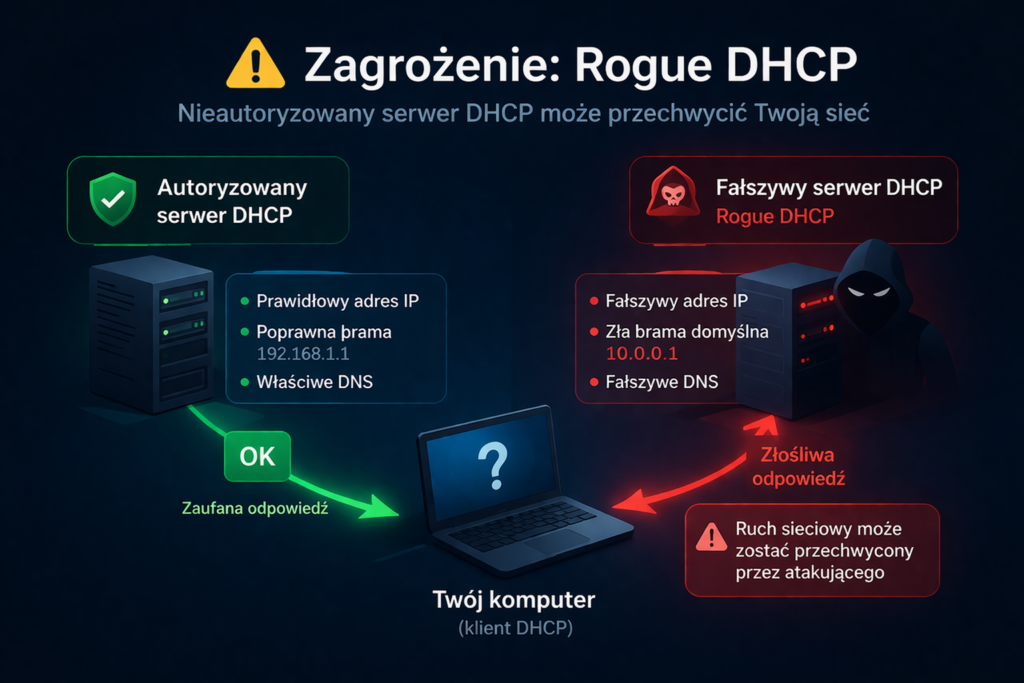
Chociaż DHCP bardzo ułatwia konfigurację i zarządzanie siecią, wprowadza też pewne ryzyka związane z bezpieczeństwem. Jednym z najważniejszych zagrożeń jest pojawienie się w sieci fałszywego serwera DHCP, czyli sytuacja określana często jako DHCP spoofing albo rogue DHCP. Taki nieautoryzowany serwer może odpowiadać klientom szybciej niż prawdziwy serwer DHCP i rozdawać im błędne ustawienia sieciowe. W praktyce oznacza to, że host może dostać nieprawidłowy adres IP, fałszywą bramę domyślną albo podstawiony serwer DNS.
To szczególnie niebezpieczne dlatego, że klient DHCP zwykle po prostu przyjmuje pierwszą poprawnie wyglądającą odpowiedź. Jeśli więc atakujący uruchomi własny serwer DHCP w tej samej sieci, może sprawić, że ruch użytkowników zacznie przechodzić przez jego urządzenie. W ten sposób da się przygotować grunt pod podsłuchiwanie ruchu, przekierowywanie połączeń albo ataki typu man-in-the-middle. Z punktu widzenia użytkownika wszystko może wyglądać normalnie – komputer “dostał adres i działa”, ale cała konfiguracja została podana przez nieautoryzowane źródło.
DHCP snooping
Jednym z najważniejszych mechanizmów obrony przed takim scenariuszem jest DHCP snooping. To funkcja dostępna na przełącznikach, która pozwala kontrolować, z których portów wolno przesyłać odpowiedzi DHCP serwera, a z których nie. Dzięki temu przełącznik potrafi odróżnić porty zaufane od niezaufanych. Port zaufany to taki, do którego podłączony jest prawdziwy serwer DHCP albo urządzenie pośredniczące legalnie przekazujące jego odpowiedzi, natomiast zwykłe porty dostępowe dla użytkowników pozostają niezaufane.
W praktyce DHCP snooping działa tak, że przełącznik analizuje komunikaty DHCP i sprawdza, czy odpowiedzi serwera pojawiają się na właściwym porcie. Jeśli oferta DHCP albo potwierdzenie dzierżawy pojawi się na porcie niezaufanym, przełącznik uzna taki ruch za podejrzany i go odrzuci. Dzięki temu fałszywy serwer DHCP podłączony do zwykłego portu użytkownika nie będzie w stanie rozdawać konfiguracji hostom w sieci. To bardzo skuteczny mechanizm ochronny, szczególnie w większych sieciach, gdzie nie da się zakładać, że każde urządzenie podłączone do przełącznika jest godne zaufania.
Następny krok: Wiesz już, skąd komputer otrzymuje adres IP i ustawienia serwera DNS. Teraz sprawdzimy, jak na podstawie nazwy, takiej jak sudoit.pl, ustala adres potrzebny do połączenia. W kolejnej lekcji poznasz działanie DNS i rolę jego rekordów.
Przejdź do następnej lekcji: System DNS – działanie, rekordy i zastosowanie →
← Poprzednia lekcja: Podstawy routingu · Wróć do spisu kursu
