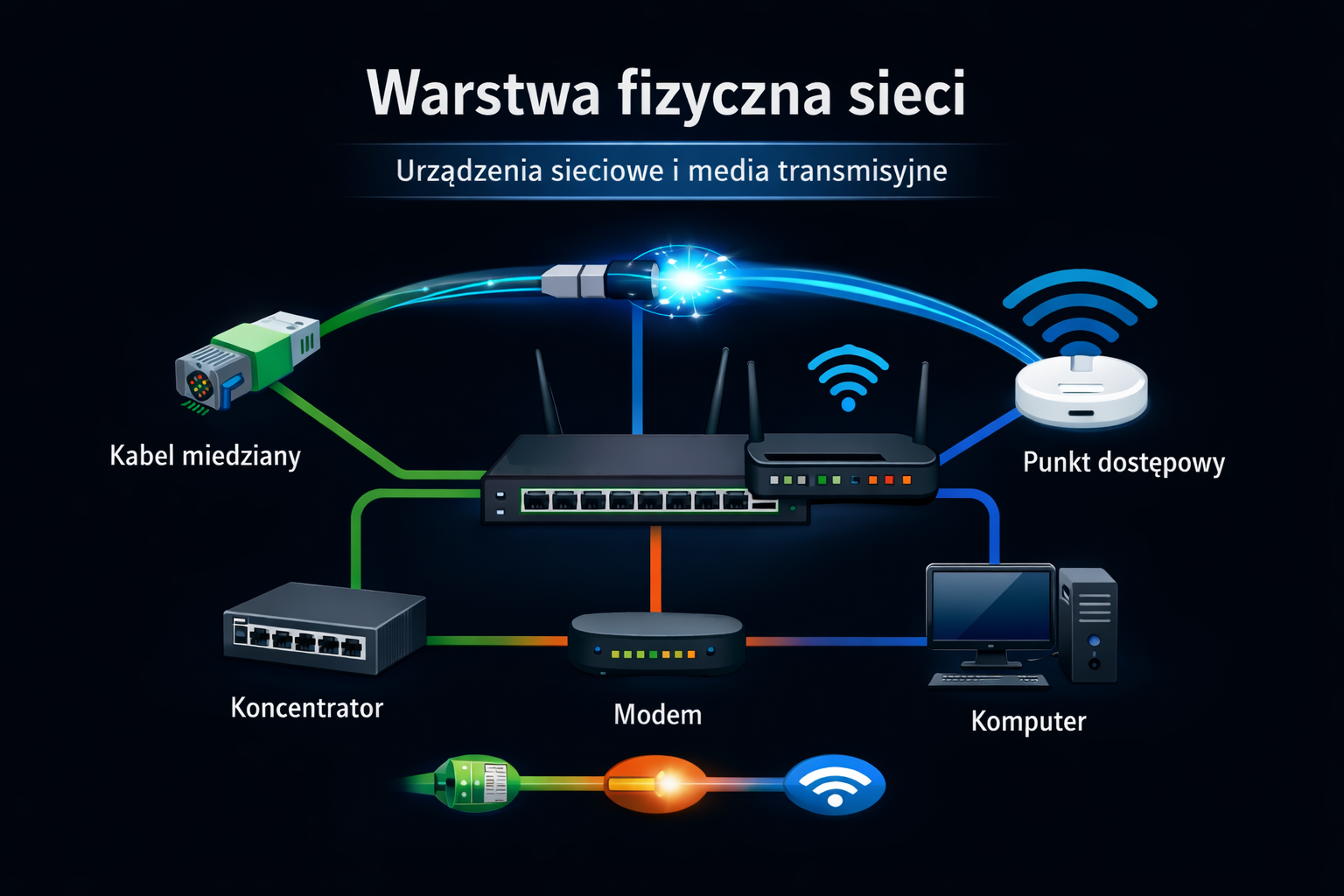
W sieciach komputerowych spotkasz wiele typów urządzeń. Jedne służą do komunikacji wewnątrz jednej sieci, inne umożliwiają łączenie różnych sieci i kierowanie ruchem w odpowiednią stronę. Część z nich potrafi także wybierać najlepsze ścieżki dla danych, a nawet informować o problemach i awariach w trakcie transmisji. Źle zakończony przewód, uszkodzony port albo słaby sygnał Wi-Fi mogą zatrzymać komunikację, dlatego niezwykle ważne jest zrozumienie jak działa warstwa fizyczna sieci.
W poprzednim artykule o modelach OSI i TCP/IP poznaliśmy zadania poszczególnych warstw. Teraz przyjrzymy się urządzeniom i połączeniom, które spotkasz w domu, biurze i HomeLabie. Zobaczysz, do czego służą poszczególne urządzenia, czym różnią się media transmisyjne i jak odczytywać schematy T568A oraz T568B.
Co obejmuje warstwa fizyczna sieci?
Warstwa fizyczna odpowiada za przesyłanie bitów za pomocą sygnałów elektrycznych, optycznych lub radiowych. Obejmuje między innymi parametry interfejsów, sposób kodowania sygnału oraz wymagania dotyczące połączenia.
Dane potrzebują medium transmisyjnego, czyli nośnika sygnału. W praktyce najczęściej będzie to skrętka miedziana, światłowód albo fale radiowe.
Nie wszystkie urządzenia, które podłączasz do kabla, działają wyłącznie w warstwie fizycznej. Switch analizuje ramki, a router podejmuje decyzje na podstawie pakietów IP. Oba korzystają jednak z fizycznych interfejsów, dlatego warto omówić je razem z okablowaniem.
Urządzenia sieciowe i ich zadania
Poniżej znajdziesz najpopularniejsze urządzenia sieciowe, które pojawiają się w większości sieci komputerowych:
- Koncentrator (hub)
- Przełącznik (switch)
- Router
- Punkt dostępowy (Access Point)
- Modem
Koncentrator (hub) – urządzenie, które odeszło do historii
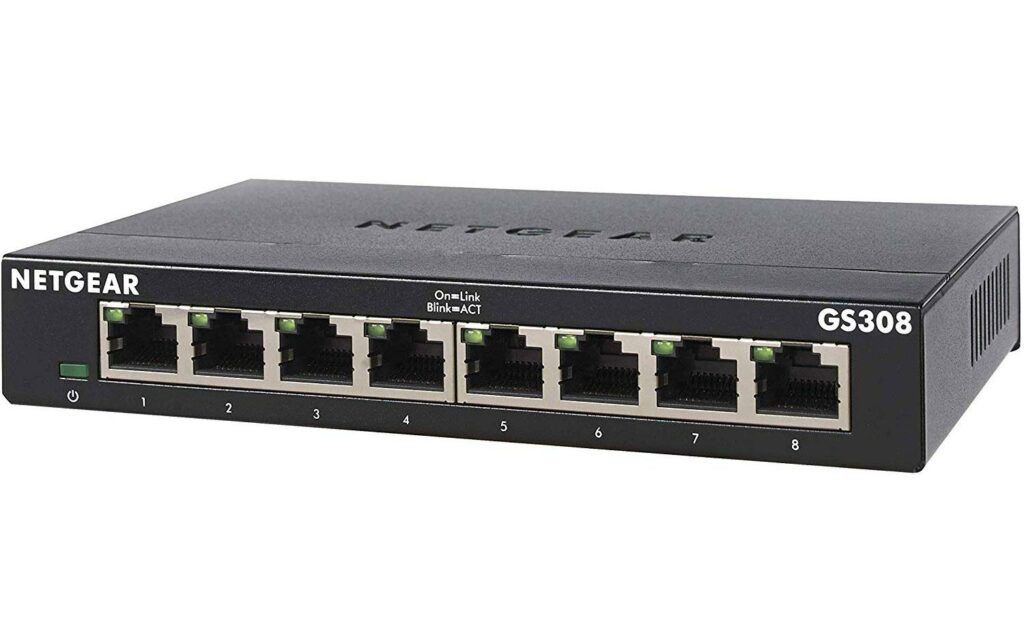
Koncentrator (czyli hub) to dziś rozwiązanie raczej przestarzałe, wyparte przez przełączniki. Jego zadaniem było łączenie urządzeń w sieci, ale działał bardzo „naiwnie”. Gdy ramka danych trafia do huba, urządzenie rozsyła ją do wszystkich portów, niezależnie od tego, gdzie faktycznie powinna trafić. Hub Nie odczytuje adresu MAC odbiorcy i nie decyduje, do którego komputera skierować ramkę.
Nie odczytuje adresu MAC odbiorcy i nie decyduje, do którego komputera skierować ramkę.
Urządzenia podłączone do huba współdzielą przepustowość oraz domenę kolizyjną, czyli obszar, w którym jednoczesne nadawanie może powodować kolizje. Pracują w trybie half duplex, więc nie mogą jednocześnie wysyłać i odbierać danych na tym połączeniu.
Powtarzanie sygnału na wszystkich pozostałych portach ułatwia też podsłuchiwanie ruchu. Nie oznacza jednak, że każda aplikacja na podłączonym komputerze automatycznie odczytuje całą komunikację.
W typowych sieciach Ethernet huby zostały zastąpione przez przełączniki. Ich działanie nadal przydaje się do zrozumienia kolizji i różnicy między half duplex a full duplex.
Przełącznik (switch) – porządek i oszczędność przepustowości
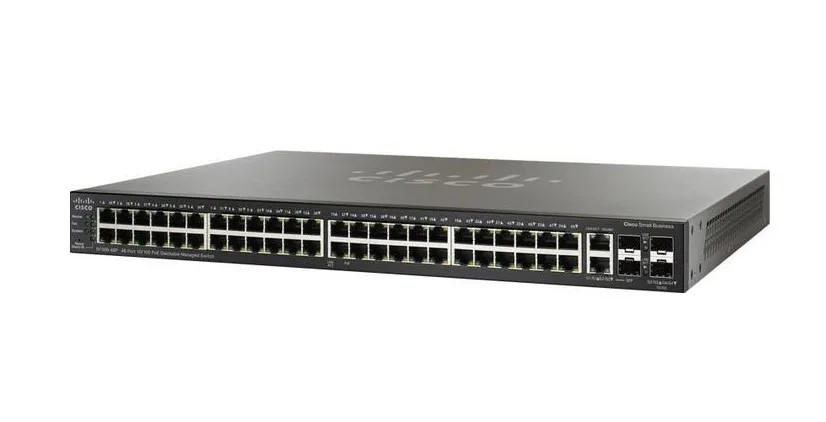
Switch jest dużo sprytniejszy od huba, bo nie rozsyła danych „na ślepo”. Gdy przełącznik odbiera dane na jednym porcie, wysyła je tylko tam, gdzie jest odbiorca.
Jak to możliwe? Przełącznik prowadzi tablicę adresów MAC, w której zapisuje, przez jaki port i w jakim VLAN-ie osiągalny jest dany adres. Uczy się tego na podstawie adresów źródłowych odbieranych ramek. VLAN to logicznie wydzielona sieć lokalna.
Jeśli switch zna port prowadzący do docelowego adresu MAC, kieruje tam ramkę. Za jednym portem może znajdować się wiele urządzeń, na przykład podłączonych przez kolejny przełącznik.
Są też sytuacje, w których ramka trafia na wiele portów. Dotyczy to między innymi ruchu rozgłoszeniowego oraz ramek z nieznanym przełącznikowi adresem docelowym. Takie przekazywanie odbywa się w granicach odpowiedniego VLAN-u.
Połączenia ze switchem mogą działać w trybie full duplex, czyli jednocześnie wysyłać i odbierać dane.
Router – łączenie sieci i routing
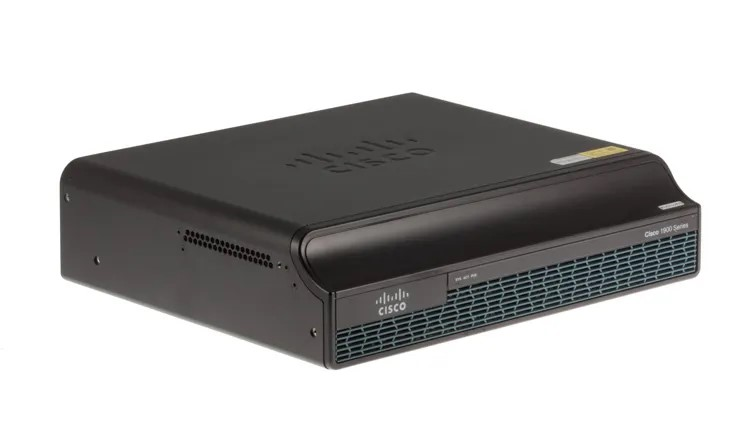
Router jest kluczowym urządzeniem, gdy chcesz połączyć różne sieci komputerowe (np. sieć domową z Internetem albo dwie sieci firmowe).
Gdy router odbiera pakiet, sprawdza jego docelowy adres IP i porównuje go z wpisami w swojej tablicy routingu. Następnie wybiera trasę i przekazuje pakiet dalej przez właściwy interfejs. Ten proces to routing, czyli wybór najlepszej drogi przesyłu danych między sieciami.
W uproszczeniu: switch przekazuje ramki wewnątrz sieci lokalnej, a router przekazuje pakiety między sieciami. Istnieją również przełączniki warstwy trzeciej, które potrafią wykonywać routing.
Wyobraź sobie, że masz w domu magiczne pudełko do sortowania poczty. Za każdym razem, gdy ktoś z Twojej rodziny pisze list do kogoś innego, wrzuca go do tego pudełka. Następnie pudełko sprawdza, gdzie list powinien trafić i wysyła go do właściwej osoby.
Router jest trochę jak to magiczne pudełko, ale zamiast listów, pomaga wysyłać wiadomości między komputerami, telefonami i innymi urządzeniami. Gdy chcesz obejrzeć film lub zagrać w grę, router pomaga przesłać informacje z Internetu do Twojego urządzenia, upewniając się, że wszystko trafi we właściwe miejsce daleko od domu.
Access Point (AP) – Wi-Fi tam, gdzie router nie daje rady
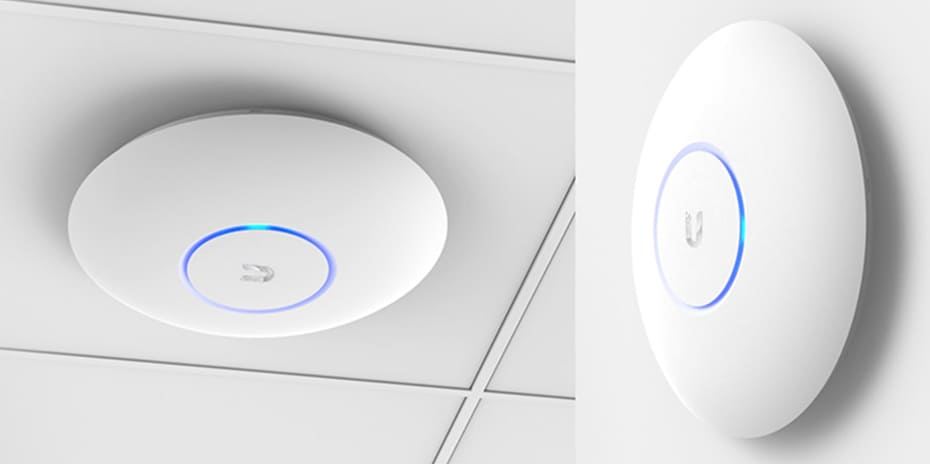
Access Point (czyli punkt dostępowy) umożliwia urządzeniom łączenie się z siecią bezprzewodowo za pomocą fal radiowych.
Najczęściej stosuje się go wtedy, gdy:
- zasięg Wi-Fi z routera jest za słaby,
- chcesz rozszerzyć sieć na większy obszar (biuro, magazyn, piętro budynku).
Typowy scenariusz: montujesz access point w miejscu o słabym zasięgu i łączysz go kablem Ethernet z routerem lub switchem w serwerowni. Wiele modeli otrzymuje również zasilanie przez ten przewód dzięki PoE, czyli Power over Ethernet. W firmach często działa kilka AP, dzięki czemu pracownicy mogą stabilnie korzystać z sieci w różnych pomieszczeniach.
Modem – most między dostawcą Internetu a routerem
Urządzenie to przetwarza dane, upraszczając: „tłumaczy” sygnał od dostawcy Internetu na format, który może obsłużyć Twoja sieć domowa.
Modem kablowy obsługuje połączenie operatora wykorzystujące kabel koncentryczny. Router podłączony do modemu może następnie przekazywać ruch między siecią domową a siecią operatora. Obie funkcje bywają połączone w jednym urządzeniu.
Nie każde łącze wymaga osobnego modemu. Operator może przekazać Ci gotowe połączenie Ethernet, które podłączysz do portu WAN routera. Zawsze sprawdź, jaką technologię i urządzenia przewiduje dostawca.
Media sieciowe – czym przesyłamy sygnał?
W warstwie fizycznej bity są reprezentowane przez sygnał. W skrętce jest to sygnał elektryczny, w światłowodzie optyczny, a w Wi-Fi radiowy.
Przy wyborze medium znaczenie mają odległość, wymagana szybkość transmisji, warunki otoczenia i możliwości urządzeń po obu stronach.
Przewody miedziane – tanie i popularne, ale z ograniczeniami
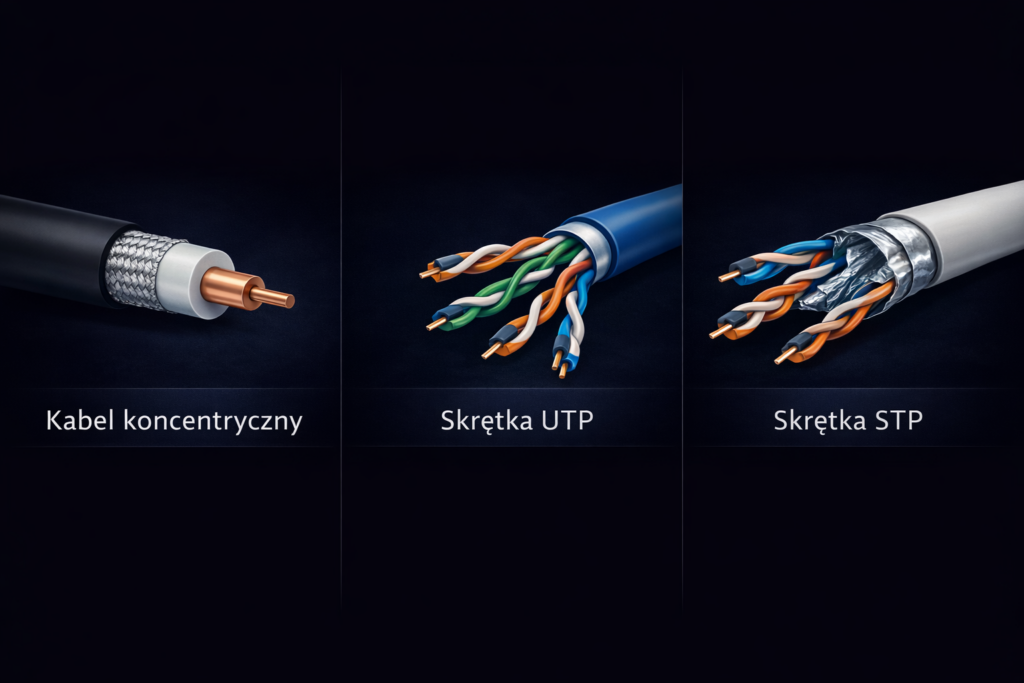
W domowych i biurowych sieciach Ethernet najczęściej spotkasz skrętkę. Typowy przewód ma cztery pary żył, czyli osiem przewodników. Żyły każdej pary są ze sobą skręcone.
Skręcenie par pomaga ograniczać wpływ zakłóceń. Poszczególne pary mogą mieć różny skok skrętu, co zmniejsza ich wzajemne oddziaływanie.
Przesłuch to zakłócenie wywołane przez sygnał z innej pary lub sąsiedniego kabla. Nie jest synonimem wszystkich zakłóceń elektromagnetycznych. Ich źródłem mogą być również urządzenia znajdujące się w otoczeniu instalacji.
UTP, STP i oznaczenia ekranowania
Skrętka UTP nie ma metalowego ekranu. Jej odporność na zakłócenia wynika między innymi ze skręcenia par i sposobu przesyłania sygnału.
Określenie STP bywa używane ogólnie dla skrętek ekranowanych, ale nie opisuje jednoznacznie budowy kabla.
Zalety miedzi to niska cena i łatwy montaż, ale są też ograniczenia:
- spadek jakości sygnału na większych odległościach (zwykle ok. 100 metrów),
- tłumienie sygnału (im dalej, tym gorzej),
- podatność na zakłócenia elektromagnetyczne (przesłuch).
Kabel koncentryczny
Kabel koncentryczny ma środkowy przewodnik, otaczającą go izolację oraz zewnętrzny przewodnik pełniący również funkcję ekranu.
W dawnych sieciach Ethernet zastąpiła go skrętka, ale sam koncentryk nie zniknął z użycia. Nadal działa między innymi w sieciach telewizji kablowej i dostępie do Internetu przez DOCSIS. W takich instalacjach operator może łączyć odcinki światłowodowe z koncentrycznymi.
Kable światłowodowe – szybkie i odporne na zakłócenia
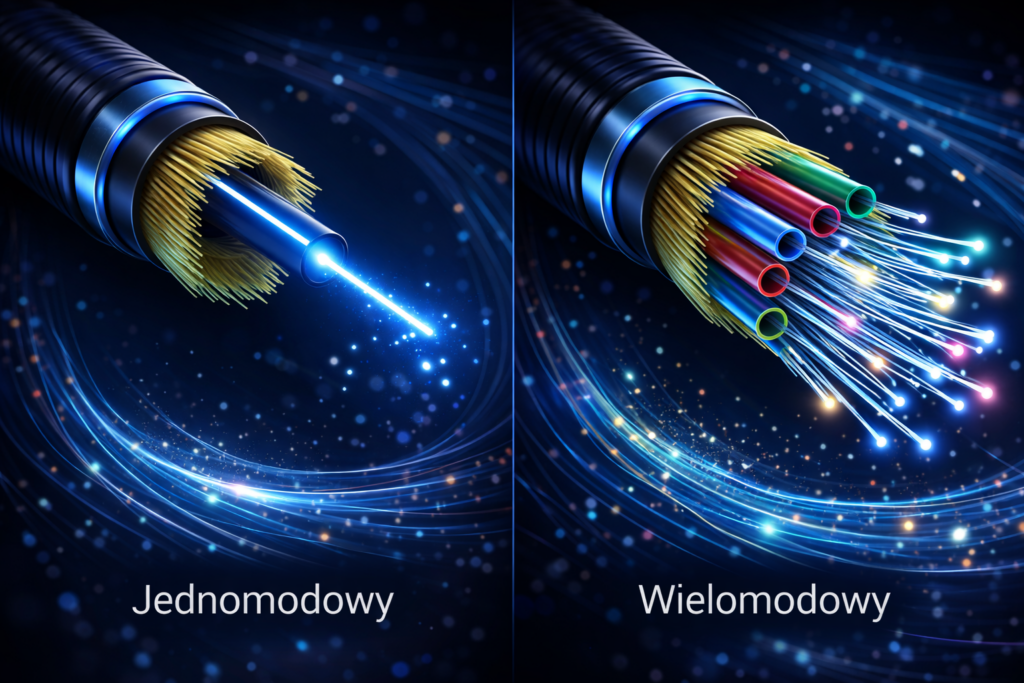
Światłowód przesyła dane za pomocą fal świetlnych. Sam tor optyczny jest odporny na zakłócenia elektromagnetyczne i nie występuje w nim przesłuch między parami charakterystyczny dla skrętki.
To nie znaczy, że światłowód jest pozbawiony ograniczeń. Sygnał ulega tłumieniu, a zanieczyszczone złącza, nadmierne zgięcia i źle wykonane połączenia mogą uniemożliwić transmisję.
Wyróżniamy dwa podstawowe rodzaje włókien:
- światłowód wielomodowy (krótsze dystanse, wiele wiązek światła),
- światłowód jednomodowy (bardzo duże dystanse, jedna wiązka, lepsze parametry na odległość).
Światłowody często wykorzystuje się do transmisji między budynkami i miastami, a także w miejscach podatnych na zakłócenia.
Fale radiowe – podstawa Wi-Fi
Wi-Fi wykorzystuje fale radiowe, dlatego urządzenie może dołączyć do sieci bez kabla. W domach i biurach spotkasz pasma 2,4 GHz, 5 GHz oraz 6 GHz.
Obsługa pasma 6 GHz wymaga odpowiedniego sprzętu, na przykład urządzeń Wi-Fi 6E lub obsługujących to pasmo urządzeń Wi-Fi 7. Dostępne częstotliwości i zasady ich używania zależą od kraju.
Na jakość połączenia wpływają między innymi odległość, ściany, zakłócenia, wykorzystanie kanału i możliwości klienta. Samo dołożenie kolejnego AP nie gwarantuje poprawy, jeśli urządzenia zostaną źle rozmieszczone lub będą sobie przeszkadzać.
Nie można też powiedzieć, że Wi-Fi zawsze jest wolniejsze od kabla. Porównanie zależy od konkretnych standardów i warunków. Połączenie przewodowe zwykle daje bardziej przewidywalne parametry, natomiast Wi-Fi zapewnia mobilność i wygodę.
Zakończenia kabli UTP/STP – standardy T568A i T568B
Kable UTP i STP zazwyczaj kończy się złączem RJ-45. Ponieważ przewody mają różne kolory, bardzo ważny jest poprawny układ żył w wtyczce. Nie jest to kwestia estetyki, tylko zgodności ze standardem i poprawnego działania sieci – układ żył musi odpowiadać określonemu schematowi, żeby urządzenia po obu stronach „widziały” te same pary na tych samych pinach.
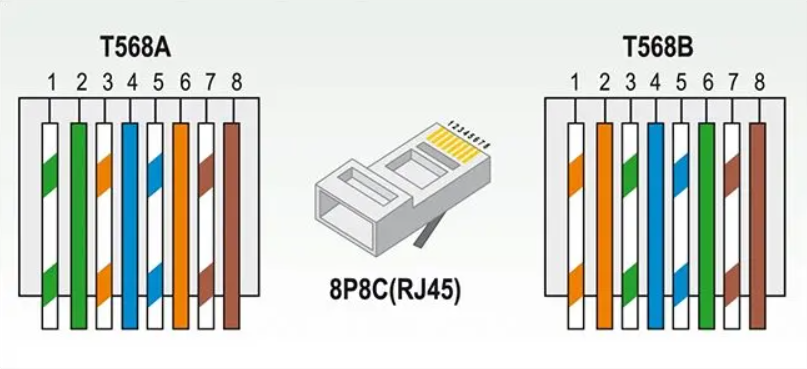
Są dwa standardy:
| Pin | T568A | T568B |
|---|---|---|
| 1 | biało-zielony | biało-pomarańczowy |
| 2 | zielony | pomarańczowy |
| 3 | biało-pomarańczowy | biało-zielony |
| 4 | niebieski | niebieski |
| 5 | biało-niebieski | biało-niebieski |
| 6 | pomarańczowy | zielony |
| 7 | biało-brązowy | biało-brązowy |
| 8 | brązowy | brązowy |
Oba schematy zapewniają takie same możliwości transmisyjne. Różnią się zamianą pary zielonej i pomarańczowej. Przy rozbudowie instalacji zachowaj przyjęty w niej schemat. Tabela odnosi się do numerów pinów. Przed układaniem żył sprawdź orientację wtyku na rysunku.
Od tego, jak ułożysz przewody na obu końcach, zależy rodzaj kabla:
Kabel prosty
Kabel prosty ma taki sam schemat na obu końcach: T568A–T568A albo T568B–T568B. Pin 1 łączy się z pinem 1, pin 2 z pinem 2 i tak dalej.
To typowy przewód do połączenia różnych urządzeń np komputera ze switchem albo portu routera ze switchem.
Kabel krosowany
Klasyczny kabel krosowany ma schemat T568A na jednym końcu i T568B na drugim. Zamienia pary używane do nadawania i odbioru.
Stosowano go między innymi do bezpośredniego łączenia dwóch komputerów albo dwóch switchy bez automatycznego dopasowania par. Takiego przewodu mogło również wymagać połączenie komputera z klasycznym portem Ethernet routera.
W praktyce wiele nowoczesnych urządzeń ma funkcję auto-MDI/MDIX, która automatycznie dopasowuje piny, więc kabel krosowany zwykle nie jest już potrzebny.
Co sprawdzić, gdy połączenie nie działa?
Zacznij od odcinka, na którym widzisz problem. Jeżeli pracujesz zdalnie, pamiętaj, że wypięcie przewodu lub zmiana portu może odciąć Ci dostęp. Najpierw zapewnij sobie możliwość ponownego połączenia.
| Objaw | Co sprawdzić? |
|---|---|
| Brak sygnalizacji połączenia na porcie | Zasilanie urządzeń, osadzenie wtyków, stan portów i znany sprawny przewód. |
| Połączenie działa z szybkością 100 Mb/s zamiast 1 Gb/s | Możliwości obu portów, ich konfigurację oraz ciągłość i zakończenia wszystkich czterech par. |
| Połączenie okresowo zanika | Wtyki, uszkodzenia i zagięcia kabla, długość toru oraz liczniki błędów interfejsów. |
| Wi-Fi działa dobrze tylko blisko AP | Rozmieszczenie urządzeń, przeszkody, pasmo, wykorzystanie kanału i możliwości klienta. |
| Połączenie optyczne nie wstaje | Zgodność modułów i włókna, właściwe połączenie nadawania z odbiorem oraz czystość złączy. |
Zmieniaj jeden element naraz. Jeśli po wymianie przewodu problem znika, masz konkretny punkt zaczepienia. Sama świecąca dioda portu potwierdza zestawienie łącza, ale nie dowodzi jeszcze poprawnej adresacji ani dostępu do Internetu.
Następny krok: Wiesz już, jak urządzenia łączą się ze sobą i czym przesyłają sygnał. W kolejnej lekcji przejdziemy do warstwy łącza danych: ramek Ethernet, adresów MAC i działania switcha. Zobaczysz, jak przełącznik uczy się adresów i wybiera port, na który ma przekazać ramkę.
Przejdź do następnej lekcji: Warstwa łącza danych – Ethernet, adresy MAC i switch →
← Poprzednia lekcja: Model OSI i TCP/IP · Wróć do spisu kursu
