
Wyobraź sobie Linuksa jako tętniącą życiem metropolię. Każdy mieszkaniec (czyli użytkownik) ma własne „klucze” do określonych budynków i zasobów – plików, katalogów, usług. Te klucze nie są rozdawane przypadkowo. Użytkownicy są zorganizowani w grupy przypominające sąsiedztwa, w których mają wspólne zainteresowania i prawa dostępu. Podobnie Linuks dba o uprawnienia, właścicieli i grupy, dzięki czemu wszystko jest poukładane, przewidywalne i bezpieczne.
W poprzedniej lekcji o pracy z tekstem poznaliśmy przeglądanie i filtrowanie plików. Teraz sprawdzisz, jak zapisane są informacje o kontach. Utworzysz użytkownika, dodasz go do grupy i przygotujesz katalog wspólny. Nauczysz się również sprawdzać rezultat zmian i rozróżniać blokadę hasła od wyłączenia dostępu do konta.
Kim jest użytkownik w Linuxie
W kontekście Linuksa użytkownik to osoba lub proces, któremu system przyznaje dostęp do zasobów. Każde konto ma:
- nazwę użytkownika (login),
- UID (User ID) – unikalny identyfikator liczbowy,
- przypisaną grupę główną (GID) oraz często grupy dodatkowe,
- ustawienia takie jak katalog domowy i powłoka logowania (shell).
To właśnie UID/GID są kluczowe dla systemu uprawnień (właściciel pliku, grupa pliku, prawa dostępu). Każdy użytkownik ma swój własny zestaw przywilejów.
Typy użytkowników: standard i root
Najczęściej spotkasz dwa główne typy kont:
- Użytkownik standardowy (standard user) – Ma ograniczone uprawnienia. Zwykle może modyfikować tylko pliki i katalogi, których jest właścicielem (lub do których ma uprawnienia). W wielu dystrybucjach konta „zwykłych” użytkowników mają UID od 1000 wzwyż (może się różnić w zależności od systemu).
- Użytkownik administracyjny (root) -To konto z pełnymi uprawnieniami do systemu. Może czytać i modyfikować wszystko, uruchamiać dowolne procesy i zmieniać konfigurację. UID roota zawsze wynosi 0.
Jak rozpoznać, czy jesteś rootem
Najprościej po znaku zachęty w terminalu:
$– zwykle oznacza użytkownika standardowego#– zwykle oznacza roota
Gdzie system przechowuje informacje o kontach?
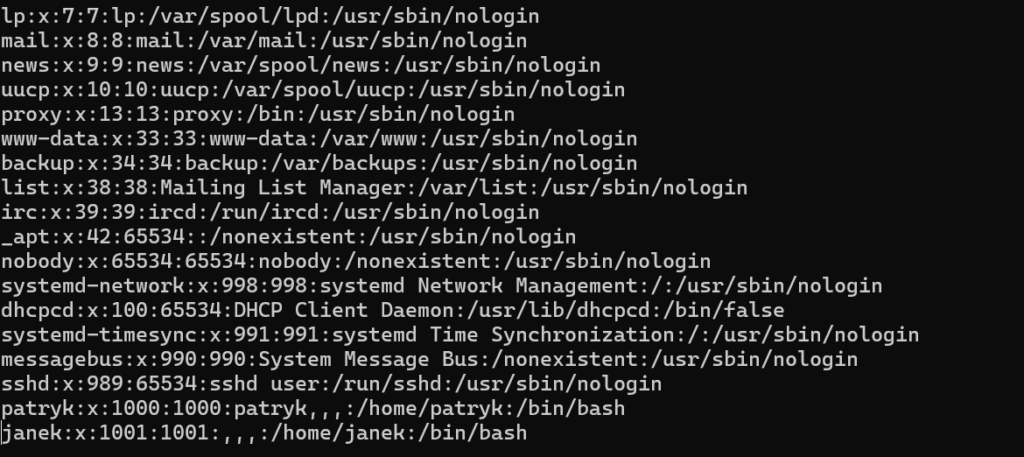
/etc/passwd
Lokalne konta są opisane w /etc/passwd. Każdy wpis zawiera siedem pól oddzielonych dwukropkami:
login:x:UID:GID:opis:katalog_domowy:powłoka| Pole | Znaczenie |
|---|---|
login | Nazwa konta |
x | Informacja, że dane dotyczące hasła znajdują się w /etc/shadow |
UID | Identyfikator użytkownika |
GID | Identyfikator grupy głównej |
opis | Pole opisowe, na przykład imię i nazwisko |
katalog_domowy | Ścieżka katalogu domowego |
powłoka | Program uruchamiany jako powłoka logowania |
Plik ten współdziała z plikiem /etc/shadow, w którym znajdują się zaszyfrowane hasła użytkowników. Znajdują się tam również informacje związane z hasłem takie jak data ostatniej zmiany oraz data wygaśnięcia konta
Tworzenie użytkowników
Linux daje kilka sposobów tworzenia kont. W praktyce najczęściej używa się poleceń, bo są szybsze, powtarzalne i mniej podatne na błędy.
useradd
useradd to jedno z najpopularniejszych narzędzi do tworzenia użytkowników. Jest bardzo elastyczne, bo ma dużo przełączników (UID, grupy, katalog domowy, shell itd.). Minusem jest to, że bez przełączników może utworzyć konto „minimalne” – zależnie od dystrybucji i konfiguracji.
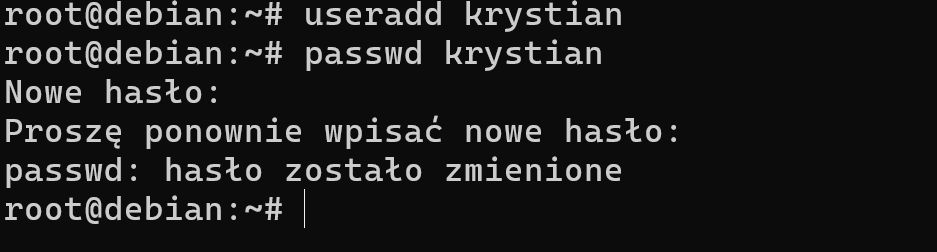
Po utworzeniu użytkownika warto ustawić hasło:
passwd nazwa_użytkownikaPrzykładowo można utworzyć użytkownika w ten sposób
useradd -m -U -s /bin/bash kursant
passwd kursant
Znaczenie opcji:
-m— utwórz katalog domowy i skopiuj pliki szablonu;-U— utwórz grupę o nazwie użytkownika;-s /bin/bash— ustaw Bash jako powłokę logowania.
Najczęściej używane przełączniki useradd
--badname– pomija część walidacji nazwy użytkownika--home-dir– ustawia katalog domowy--create-home– tworzy katalog domowy w domyślnej lokalizacji--password– ustawia hasło (uwaga: może być widoczne w historii/podglądzie)--shell– ustawia powłokę logowania
adduser
adduser jest zwykle „bardziej ludzki” i interaktywny: prowadzi przez proces tworzenia konta, zadając pytania (hasło, dane, ścieżki). Bardzo wygodny dla początkujących.
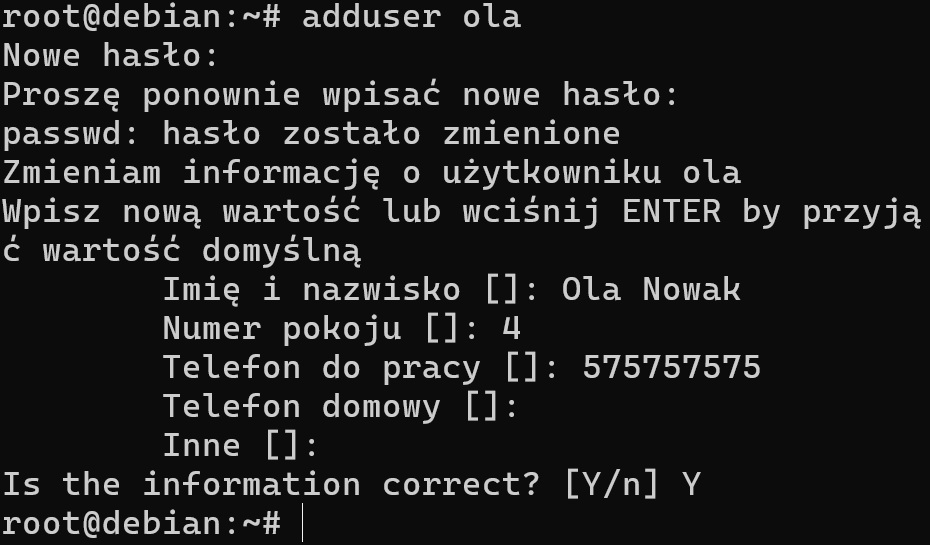
W dystrybucjach opartych o Debiana często jest dostępny domyślnie. W systemach z rodziny Red Hat może wymagać doinstalowania.
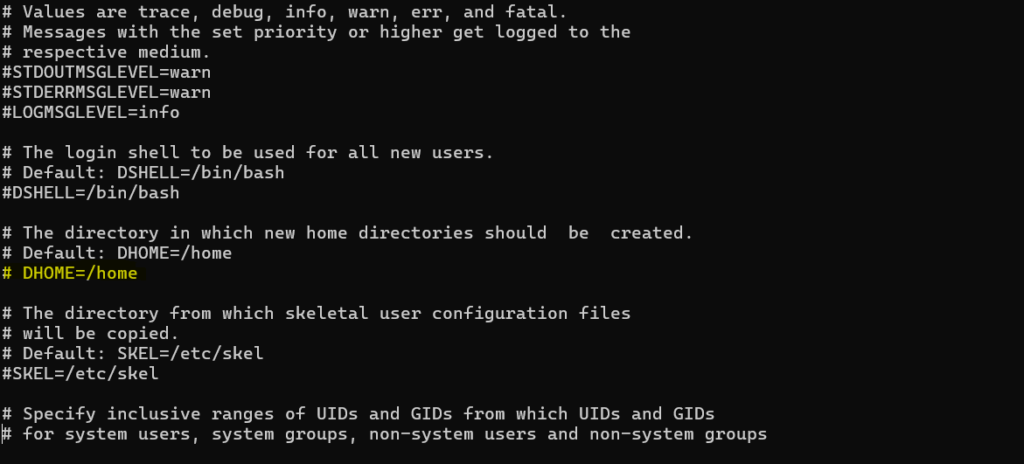
Konfigurację domyślnych wartości dla nowych kont często znajdziesz w:
/etc/adduser.conf
Wystarczy odkomentować daną linię i wpisać inną wartość. Przykładowo w linii z wartością DHOME możemy wpisać inny katalog domowy dla nowych użytkowników.
Ręcznie w /etc/passwd
Ostatnim sposobem jest zwyczajne dodanie użytkownika w pliku. Jak wiadomo w Linuxie wszystko znajduje się w plikach co za tym idzie znajdują się tam również użytkownicy. Informacje na temat użytkowników znajdują się w pliku /etc/passwd. Nie jest to jednak rekomendowany sposób, ponieważ trzeba wówczas utworzyć osobno grupę, hasło, oraz katalog domowy dla danego użytkownika.
Usuwanie i modyfikacja użytkowników
Owszem, da się edytować pliki ręcznie aby usunąć użytkownika, ale w praktyce używa się poleceń, bo są bezpieczniejsze i robią „całą robotę” poprawnie.
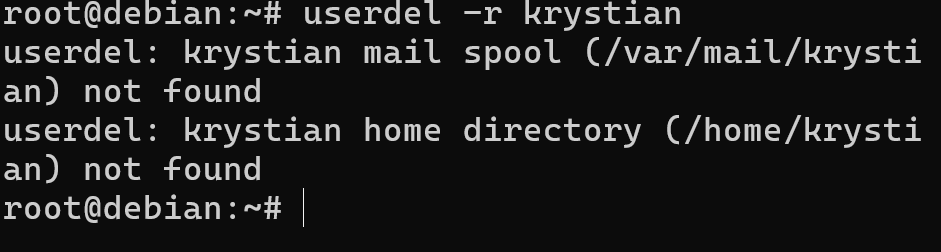
userdel
userdel usuwa użytkownika po nazwie. Domyślnie często usuwa konto, ale może zostawić katalog domowy.
-r– usuwa też katalog domowy i pliki użytkownika-f– wymusza usunięcie (np. nawet gdy użytkownik jest zalogowany)
usermod
usermod służy do zmiany parametrów istniejącego konta: katalogu domowego, grupy, daty wygaśnięcia itd.
Przykładowo zmień grupę, do której należy użytkownik
usermod -g informatycy ola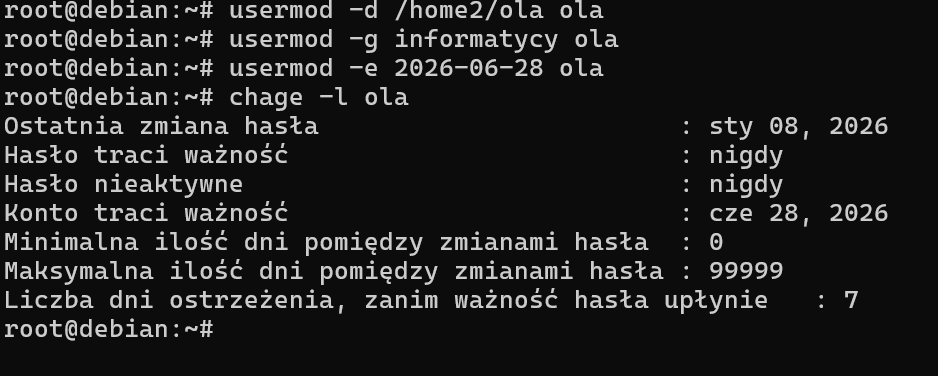
Najczęściej używane przełączniki:
-c– zmienia komentarz/opis użytkownika-d– zmienia katalog domowy-e– ustawia datę wygaśnięcia konta-g– zmienia grupę główną-L– blokuje konto-U– odblokowuje konto
💡 Alternatywnie można „odciąć” logowanie do powłoki ustawiając shell na /sbin/nologin (np. dla kont technicznych).
chage
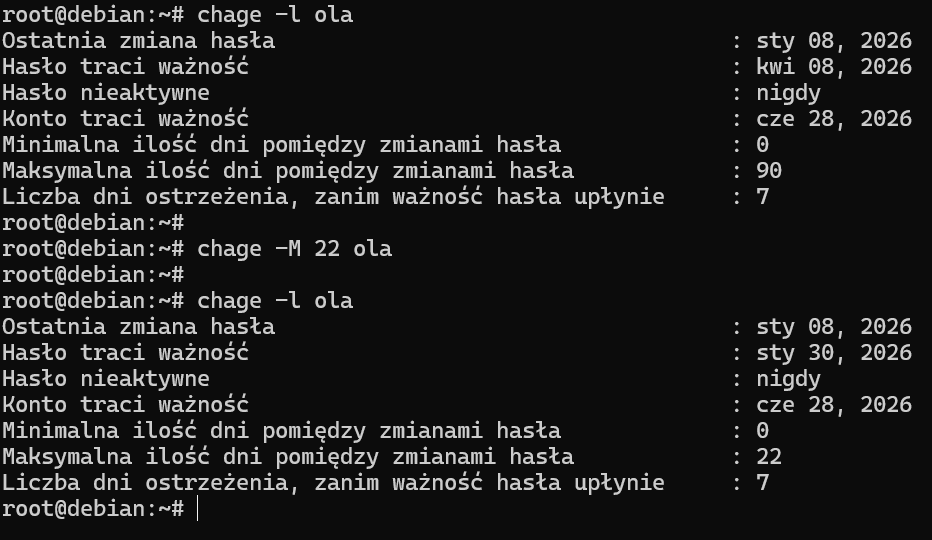
Modyfikacji danych użytkownika możemy również dokonać za pomocą polecenia chage wykorzystując liczne przełączniki. Można też użyć samego poleceni chage i zmienić wszystkie wartości.
Domyślna struktura katalogów dla użytkownika
Katalog /etc/skel działa jak szablon (szkielet). To, co w nim umieścisz, zostanie skopiowane do katalogu domowego przy tworzeniu nowego użytkownika. Świetne do przygotowania:
- domyślnych plików konfiguracyjnych,
- katalogów startowych,
- skrótów/dowiązań symbolicznych.
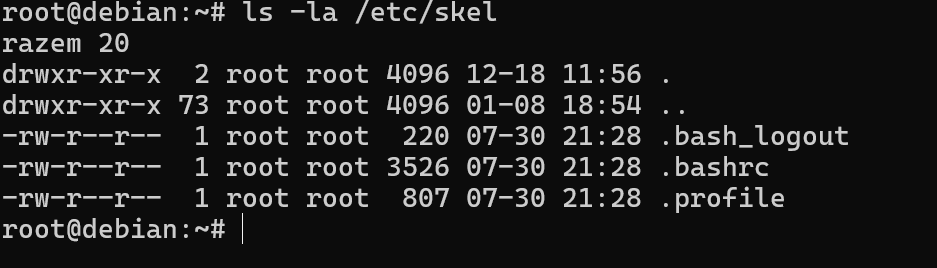
Przykładowo możemy utworzyć w katalogu /home katalog wspolny do którego mają mieć dostęp wszyscy nowo tworzeni użytkownicy. Możemy wówczas utworzyć dowiązanie symboliczne do katalogu /home/wspolny w katalogu /etc/skel pod nazwą “KatalogWspolny”. Należy również utworzyć grupę wspolny i dodawać do niej użytkowników, którzy mają mieć dostęp do tego katalogu.
groupadd wspolny
mkdir -p /home/wspolny
chown root:wspolny /home/wspolny
chmod g+s /home/wspolny
     setgid: nowe pliki dziedziczą grupę "wspolny"
ln -s /home/wspolny /etc/skel/KatalogWspolny
Sudo – jak dać użytkownikowi uprawnienia admina
Domyślnie nowo utworzeni użytkownicy zwykle nie mają prawa do sudo. A sudo pozwala wykonywać polecenia administracyjne bez logowania na roota.
Jeśli nie masz sudo (np. na świeżej instalacji):
apt install sudo(Debian/Ubuntu)
Uprawnienia sudo konfiguruje się w:
/etc/sudoers(zwykle edytowane przez visudo, aby uniknąć błędów składni)
Wystarczy więc wpisać polecenie abu wejść do pliku gdzie można dodawać dodwolnego użytkownika lub grupę do uprawnień administracyjnych.
visudo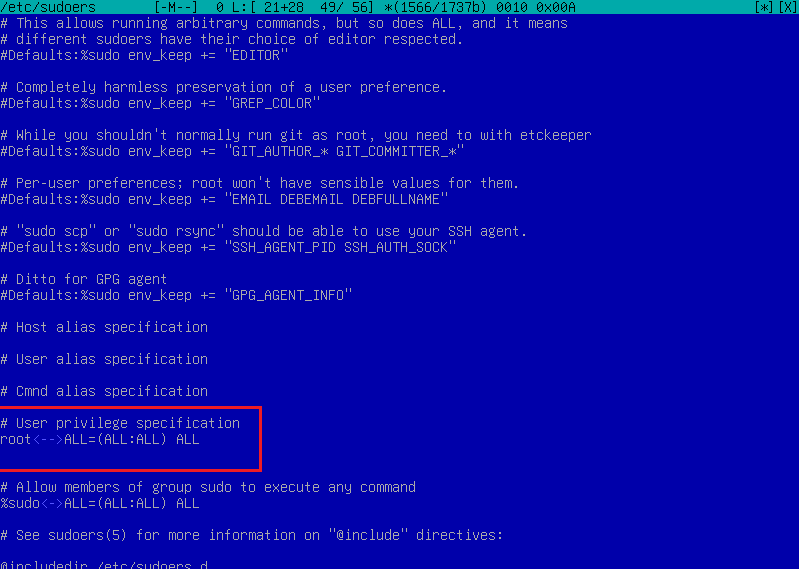
Jak nadać użytkownikowi dostęp do konkretnego polecenia?
Nie każdy użytkownik potrzebuje pełnych uprawnień administratora. Czasami wystarczy pozwolić mu wykonać jedno zadanie, na przykład zmienić hasło wskazanego konta.
Możesz dodać uprawnienia dowolnemu użytkownikowi do dowolnej rzeczy, przykładowo do zmiany hasła innym użytkownikom:
Najpierw musisz sprawdzić gdzie jest plik wykonywalny polecenia passwd
which passwdW Debianie oczekiwanym wynikiem jest:
/usr/bin/passwdW pliku otwartym przez visudo dodaj:
ola ALL=(ALL) NOPASSWD: /usr/bin/passwdOla może teraz uruchomić:
sudo /usr/bin/passwd krystianPrzy standardowej konfiguracji uwierzytelni się własnym hasłem. Następnie passwd poprosi o nowe hasło dla konta krystian.
✅ Dobra praktyka: stosuj zasadę najmniejszych uprawnień — dawaj tylko tyle, ile jest potrzebne do pracy.
Tworzenie i zarządzanie grupami
Grupy umożliwiają organizowanie użytkowników o podobnych potrzebach, ułatwiając efektywne zarządzanie uprawnieniami i współdzieleniem zasobów. Na przykład wszyscy użytkownicy działu IT mogą należeć do grupy nazwanej IT. Zamiast zarządzać uprawnieniami dla każdego użytkownika, administratorzy mogą przydzielać uprawnienia na poziomie grupy, upraszczając proces zarządzania i zapewniając spójność w całym systemie.
Takie podejście nie tylko oszczędza dużo czasu, ale także zwiększa bezpieczeństwo systemu, zmniejszając prawdopodobieństwo błędnej konfiguracji uprawnień. Każda grupa ma swój identyfikator (GID), który odróżnia ją od innej w systemie.
Każda grupa ma:
- nazwę,
- GID (Group ID),
- listę członków.
Do tworzenia i usuwania grup możesz użyć poleceń:
addgroup – tworzenie grupy
delgroup – usuwanie grupy
Aby dodać lub usunąć użytkownika z grup możesz użyć poleceń:
adduser użytkownik grupa
deluser użytkownik grupa
Do zmiany nazwy grupy służy polecenie:
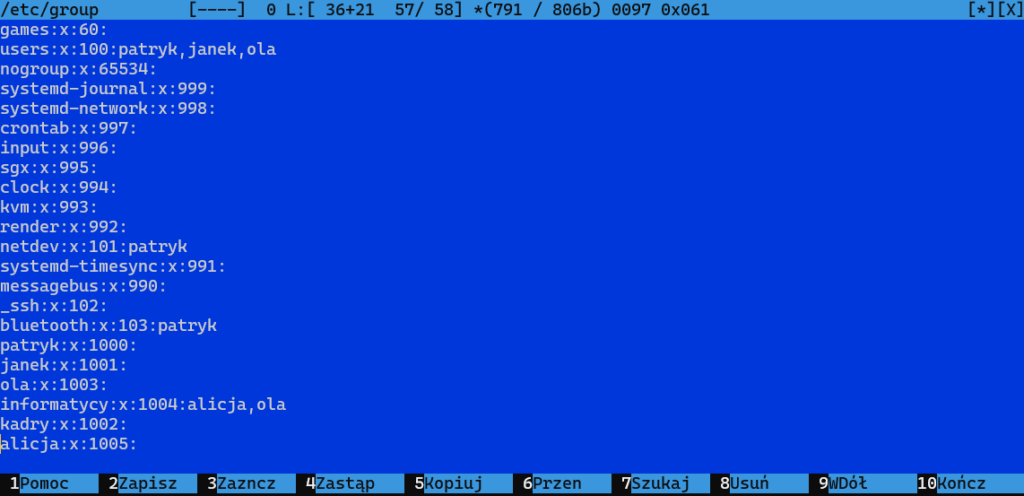
groupmod -n informatycyHD informatycyZmiany tej możemy również dokonać w pliku /etc/group. W pliku tym znajdziemy wszystkie grupy. Na jedną grupę użytkowników przypada jedna linia zawierająca cztery, oddzielone dwukropkami pola:
- Nazwa grupy
- Hasło w postaci zakodowanej
- Numeryczny identyfikator grupy (GID)
- Członkowie grupy
Krótkie zadanie na koniec
Utwórz użytkownika harry z katalogiem domowym i powłoką Bash. Pozwól mu uruchamiać useradd z dowolnymi argumentami jako root, bez podawania hasła do sudo.
Zaloguj się jako Harry, utwórz konto uczen1 i sprawdź, czy powstało poprawnie.
Poprawna odpowiedź:
useradd harry
passwd harry
which useradd
w visudo dodaj wpis
harry ALL=(root) NOPASSWD: /usr/sbin/useraddzaloguj się jako harry i sprawdź tworzenie użytkownika
su harry
sudo useradd uczen1
Następny krok: przejdziemy do uprawnień plików i katalogów. Rozłożymy zapis rwx na konkretne działania, omówimy właściciela i grupę oraz sprawdzimy działanie chmod, chown i umask. Dzięki temu zrozumiesz dokładnie, dlaczego użytkownik może wejść do katalogu, utworzyć plik albo odmówiono mu dostępu.
Przejdź do następnej lekcji: Uprawnienia w Linuksie →
← Poprzednia lekcja: Praca z tekstem w Linuksie · Wróć do spisu kursu
