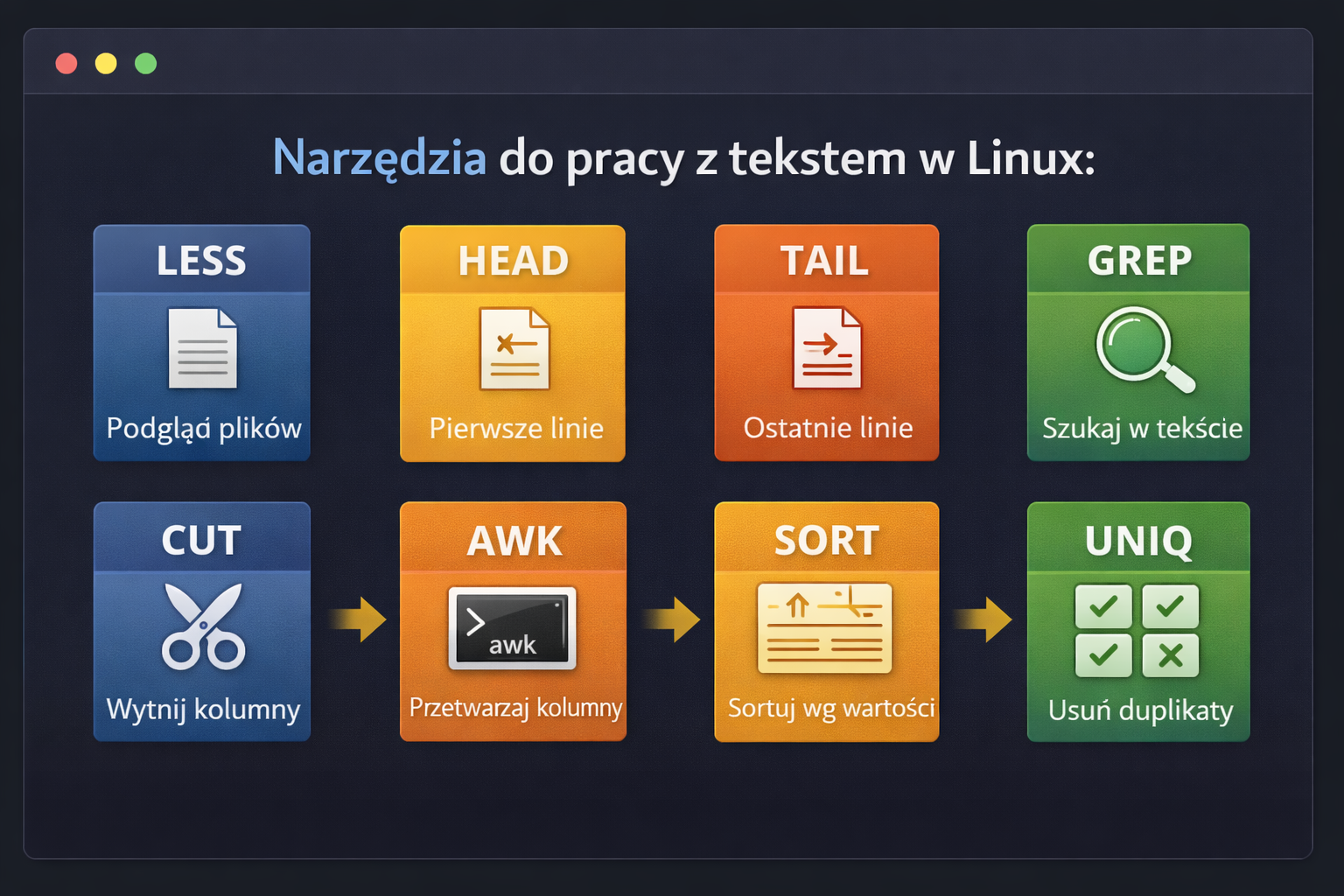
Plik dziennika może zawierać tysiące wpisów, choć do znalezienia przyczyny problemu potrzebujesz tylko kilku. Zamiast przeglądać całość, możesz wyszukać błędy, wybrać interesujące pola i policzyć powtarzające się komunikaty. W poprzedniej lekcji o plikach, katalogach i archiwach poznaliśmy operacje na plikach. Teraz zajmiemy się ich zawartością. Praca z tekstem w Linuksie przyda Ci się przy czytaniu konfiguracji, analizie logów i przetwarzaniu wyników poleceń. Przykłady w artykule bazują na własnoręcznie zrobionych plikach, dopasowuj je do swoich plików albo twórz podobne.
Teraz czas na kolejny poziom: operacje na plikach i to, co w Linuksie dzieje się praktycznie wszędzie, czyli manipulacje tekstem. Umiejętność szybkiego podglądania zawartości plików, filtrowania danych i wyciągania z nich konkretnych informacji to jedna z najbardziej przydatnych kompetencji w pracy z systemem. Bo kiedy log ma 50 000 linijek, a Ty potrzebujesz tylko tych trzech „podejrzanych”, nie chcesz przewijać go jak powieści na wakacjach.
Przygotuj pliki do ćwiczeń
Utwórz nowy katalog:
mkdir /home/patryk/lab-tekst2
cd  /home/patryk/lab-tekst2
Sprawdź lokalizację:
pwdPowinna wskazywać nowy katalog w Twoim katalogu domowym.
Przygotujemy trzy niewielkie pliki. Operator > zapisuje wynik do pliku i zastępuje jego wcześniejszą zawartość, dlatego poniższe polecenia wykonaj w nowym katalogu.
printf '%s\n' \
  'INFO start' \
  'ERROR ssh' \
  'WARN dysk' \
  'ERROR dns' \
  'INFO koniec' \
  'ERROR ssh' > aplikacja.log
printf '%s\n' \
'patryk:admin:1001' \
'anna:user:1002' \
'jan:user:1003' > osoby.txtprintf '%s\n' 10 2 30 2 10 > liczby.txtprintf '%s\n' wypisuje każdy kolejny argument w osobnej linii. Dane w osoby.txt są przykładowymi rekordami – nie tworzą kont użytkowników w systemie.
W dalszej części pozostaw otwartą tę samą powłokę i pracuj w katalogu lab-tekst.
Polecenia do pracy z tekstem w Linuksie
Wyświetlanie tekstu w terminalu: echo
Polecenie echo służy do wyświetlania tekstu w terminalu. Najczęściej używa się go w skryptach albo do szybkich testów („czy to w ogóle działa?”). Wynik echo można też łatwo przekierować do pliku, o czym będzie niżej.
echo "Rozpoczynam analizę pliku"
Wyświetlanie zawartości pliku: cat
Jeśli chcesz wyświetlić zawartość pliku, użyj cat. To proste narzędzie do przeglądania plików tekstowych oraz łączenia wielu plików i wyświetlania ich zawartości jeden pod drugim.
cat aplikacja.log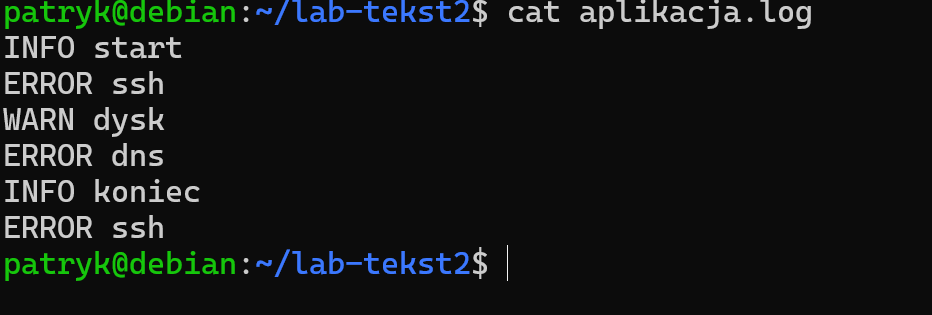
Numerowanie linii: nl
Standardowy wynik cat bywa mało czytelny, szczególnie w dłuższych plikach. Lepszym wyborem jest nl, które zostało stworzone do numerowania linii i wyświetlania wyniku na ekranie.
nl aplikacja.log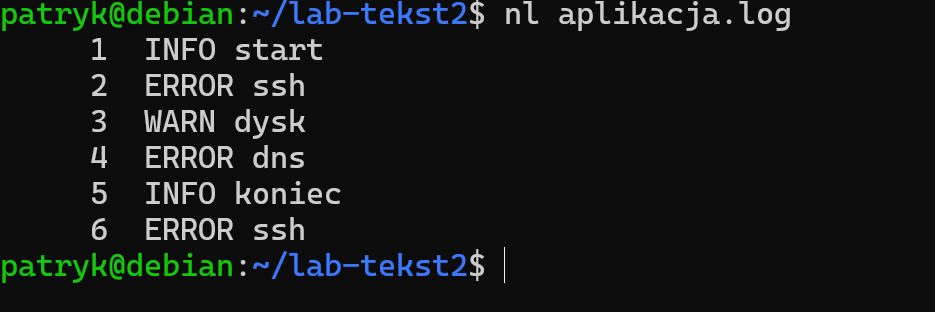
Wygodne czytanie długich plików: more i less
Polecenie more wyświetla zawartość pliku „stronami”, co ułatwia przeglądanie długich dokumentów.
more aplikacja.logSterowanie:
- Enter — linia po linii
- Spacja — strona po stronie
- b — powrót do poprzedniej strony
- q — wyjście
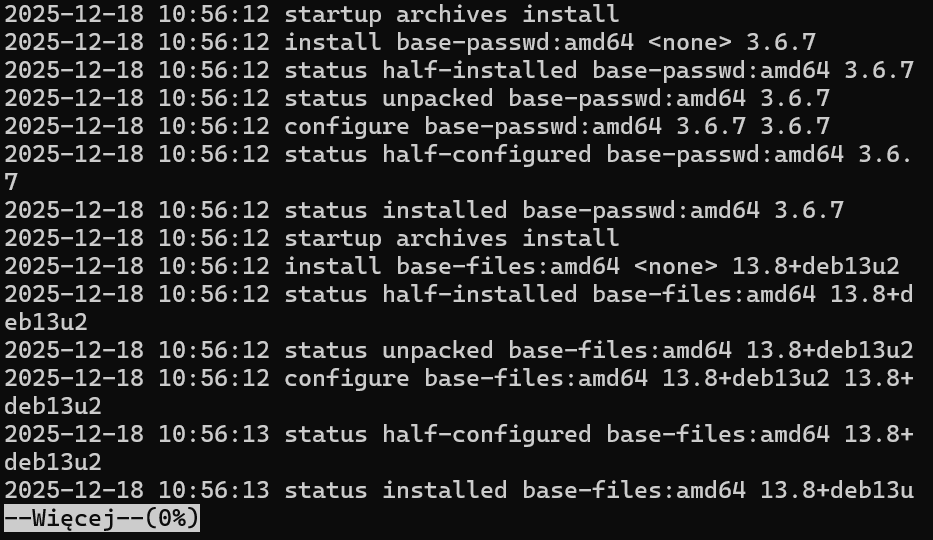
Jest też less, który działa podobnie, ale jest dużo wygodniejszy: pozwala przewijać w przód i w tył, wyszukiwać frazy i poruszać się po tekście. W praktyce to najczęstszy wybór do czytania logów.
less /var/log/syslogSterowanie:
- /fraza — szukaj frazy
- n — następne dopasowanie
- N — poprzednie dopasowanie
Podgląd początku pliku: head
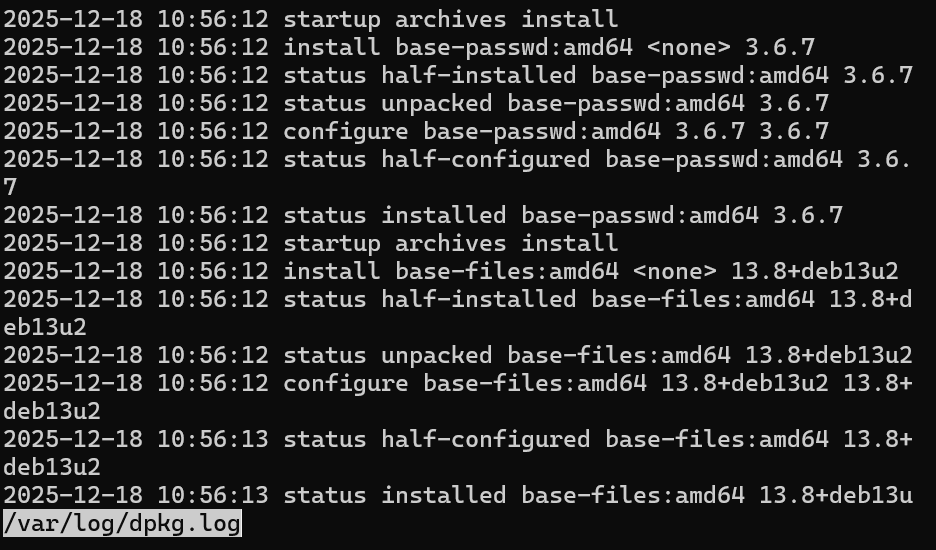
Polecenie head wyświetla pierwsze linie pliku. Jest przydatne, gdy pracujesz z dużymi plikami i chcesz szybko sprawdzić początek bez wczytywania całości. head domyślnie pokazuje pierwszych dziesięć linii. Opcja -n pozwala wybrać inną liczbę:
head -n 5 /etc/passwd
Podgląd końca pliku: tail
Polecenie tail działa analogicznie do head, ale pokazuje końcówkę pliku. Świetne do logów, bo najświeższe wpisy zazwyczaj są na końcu.
tail -n 5 /etc/passwd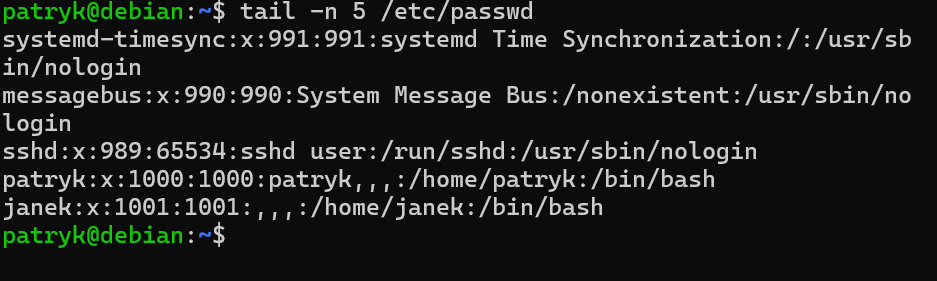
Wyszukiwanie w plikach: grep
grep to jedno z najważniejszych narzędzi w terminalu. Służy do wyszukiwania linii pasujących do wzorca (np. słowa lub fragmentu tekstu). Idealny do filtrowania logów i wyciągania konkretnych informacji.
Znajdź wpisy pasujące do użytkownika patryk w pliku /etc/passwd:
grep patryk /etc/passwd
Wycinanie kolumn: cut
cut pozwala „wycinać” fragmenty z każdej linii i wyświetlać tylko wybrane kolumny. Działa świetnie, gdy dane mają prostą strukturę (np. są rozdzielane separatorem).
Plik osoby.txt zawiera pola oddzielone dwukropkiem:
patryk:admin:1001
anna:user:1002
jan:user:1003
Wyświetl pierwsze pole z każdej linii:
cut -d ':' -f 1 osoby.txtOczekiwany wynik:
patryk
anna
jan
-d określa separator, a -f wybiera pola.
Aby otrzymać pierwsze i trzecie pole:
cut -d ':' -f 1,3 osoby.txt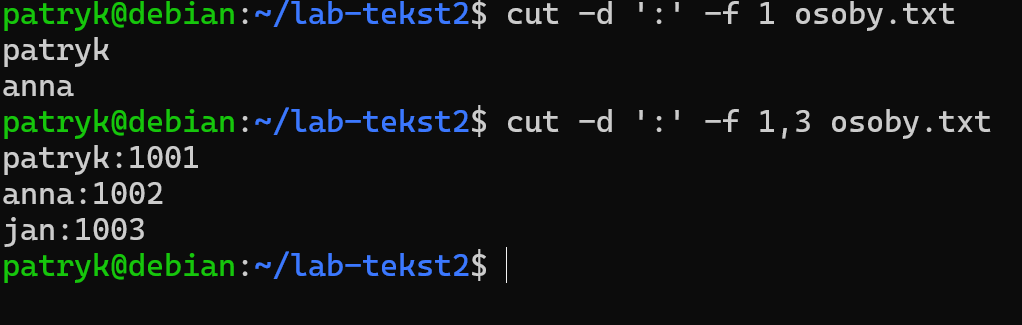
Bardziej elastyczna praca na kolumnach: awk
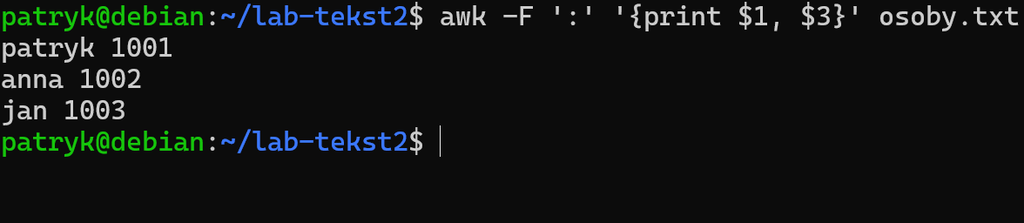
Polecenie awk jest bardziej elastyczne niż cut i świetnie nadaje się do wyciągania informacji z tekstu. Przykładowo możesz wyświetlić tylko kolumnę 1 i 3.
awk -F ':' '{print $1, $3}' osoby.txt-F ':'ustawia separator wejściowy;$1i$3wskazują pola;printwypisuje wynik;- przecinek między polami powoduje użycie separatora wyjściowego, domyślnie spacji.
Sortowanie danych: sort
Polecenie sort sortuje tekst alfabetycznie lub numerycznie.
Przykłady:
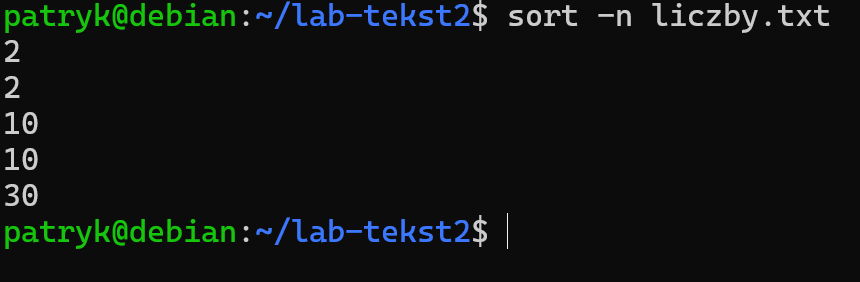
- Sortowanie wartości numerycznych rosnąco:
sort -n liczby.txt - Sortowanie wartości numerycznych malejąco:
sort -nr liczby.txt
Usuwanie duplikatów: uniq
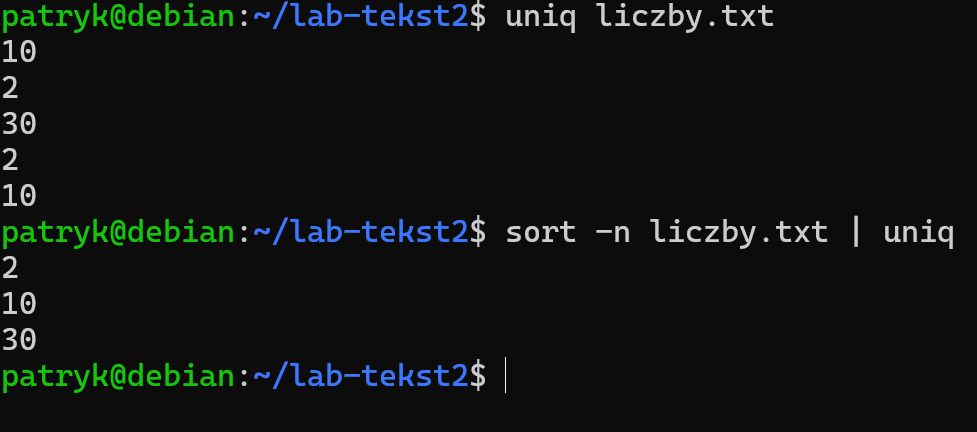
Polecenie uniq identyfikuje i usuwa zduplikowane linie. Ważne: zadziała poprawnie, jeśli duplikaty są obok siebie, dlatego zwykle łączy się je z sort.
sort example.txt | uniqW pliku liczby.txt powtórzenia są rozdzielone, dlatego:
uniq liczby.txtnie usunie ich z wyświetlanego wyniku.
Najpierw posortuj linie, a wynik przekaż do uniq:
sort -n liczby.txt | uniqOtrzymasz:
2
10
30
Symbol | jest potokiem — za chwilę omówimy go dokładniej.
Operacje wejścia/wyjścia
Podstawowy przepływ pracy dowolnego polecenia systemu Linux polega na tym, że pobiera dane wejściowe z klawiatury (stdin) i wyświetla dane wyjściowe na ekranie (stdout). Dane wejściowe możemy w łatwy sposób skierować do pliku lub z pliku. Służy do tego strumieniowanie danych. Dzięki temu codzienna praca z tekstem w Linuksie jest dużo przyjemniejsza.
Przekierowanie wyniku do pliku: > i >>
Do przekierowania wyniku polecenia do pliku służą dwa operatory:
- > — nadpisuje plik (jeśli istnieje),
- >> — dopisywuje na końcu pliku.
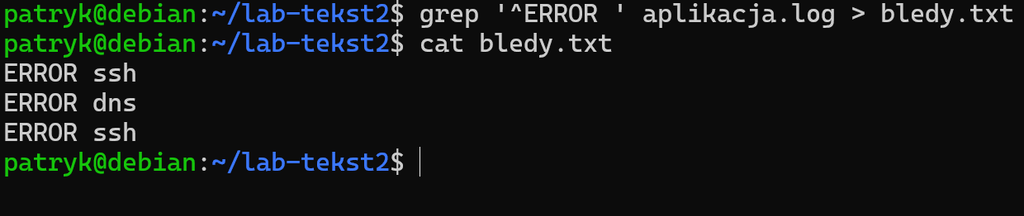
Zapisz błędy do osobnego pliku:
grep '^ERROR ' aplikacja.log > bledy.txtSprawdź:
cat bledy.txtZobaczysz trzy linie zaczynające się od ERROR.
Potoki: |
pozwalają łączyć polecenia w łańcuch, gdzie wynik jednego polecenia staje się wejściem dla kolejnego. Potoki są reprezentowane przez symbol pionowej kreski |.
Policz, ile razy poszczególne usługi występują w liniach błędów:
grep '^ERROR ' aplikacja.log | awk '{print $2}' | sort | uniq -cKolejne etapy:
grepwybiera linie błędów.awkwypisuje drugie pole, czyli nazwę usługi.sortumieszcza identyczne nazwy obok siebie.uniq -cliczy wystąpienia.
Oczekiwany wynik:
      1 dns
      2 ssh
To przykład dotyczący struktury naszego pliku. W rzeczywistym logu nazwa usługi może znajdować się w innym miejscu.

Warunkowe wykonywanie poleceń: &&
Oprócz potoków istnieje operator &&, który uruchamia drugie polecenie tylko wtedy, gdy pierwsze zakończy się sukcesem. Jeśli pierwsze polecenie zwróci błąd, drugie się nie wykona.

Krótkie zadanie na koniec
Korzystając z pliku aplikacja.log:
– wybierz linie zaczynające się od ERROR;
– pozostaw same nazwy usług i policz ich wystąpienia;
– uporządkuj wynik malejąco według liczby wystąpień i zapisz go jako ranking-bledow.txt.
Poprawna odpowiedź:
grep '^ERROR ' aplikacja.log | awk '{print $2}' | sort | uniq -c | sort -nr > ranking-bledow.txt
cat ranking-bledow.txt
Oczekiwany wynik dla przygotowanego pliku:
  2 ssh
  1 dns
Następny krok: Wiesz już jak bardzo przydatna w codziennym życiu admina jest praca z tekstem w Linuksie, przejdziemy teraz do tworzenia użytkowników i grup. Dowiesz się, jak system rozpoznaje konta i ich przynależność do grup. Przyda się to do zrozumienia, kto jest właścicielem pliku i dlaczego nie każdy użytkownik ma dostęp do tych samych zasobów.
Przejdź do następnej lekcji: Użytkownicy i grupy w Linuksie →
← Poprzednia lekcja: Pliki, katalogi i archiwa · Wróć do spisu kursu
