VirtualBox – co to jest i do czego służy
VirtualBox to darmowe narzędzie do wirtualizacji od Oracle, działające jako hipernadzorca typu 2 (uruchamiany w systemie operacyjnym jako aplikacja). Zainstalujesz go na najpopularniejszych platformach: Windows, Linux oraz macOS.
Program pozwala tworzyć maszyny wirtualne, czyli „komputery w komputerze”, na których zainstalujesz różne systemy (np. Windows, Linux, a nawet macOS). Dzięki temu możesz:
- bezpiecznie testować nowe programy i ustawienia,
- uruchamiać starsze aplikacje,
- pracować jednocześnie na kilku systemach operacyjnych.
Maszyna wirtualna otwiera się w osobnym oknie na pulpicie, a obsługa wygląda praktycznie tak samo jak na fizycznym komputerze.
Instalacja VirtualBox na Windows
Instalacja VirtualBoxa jest bajecznie prosta, ale zanim klikniesz „Dalej”, warto pamiętać o kilku rzeczach:
- Pobierz instalator wyłącznie z oficjalnej strony Oracle, żeby mieć pewność, że jest bezpieczny i aktualny.
- Sam VirtualBox zajmuje niewiele miejsca, ale maszyny wirtualne potrafią ważyć po kilkadziesiąt GB każda — najlepiej mieć sporo wolnej przestrzeni, a idealnie dysk SSD.
- Włącz wirtualizację sprzętową w BIOS/UEFI (czasem bywa domyślnie wyłączona).
Pobierzesz instalator tutaj: https://www.virtualbox.org/wiki/Downloads
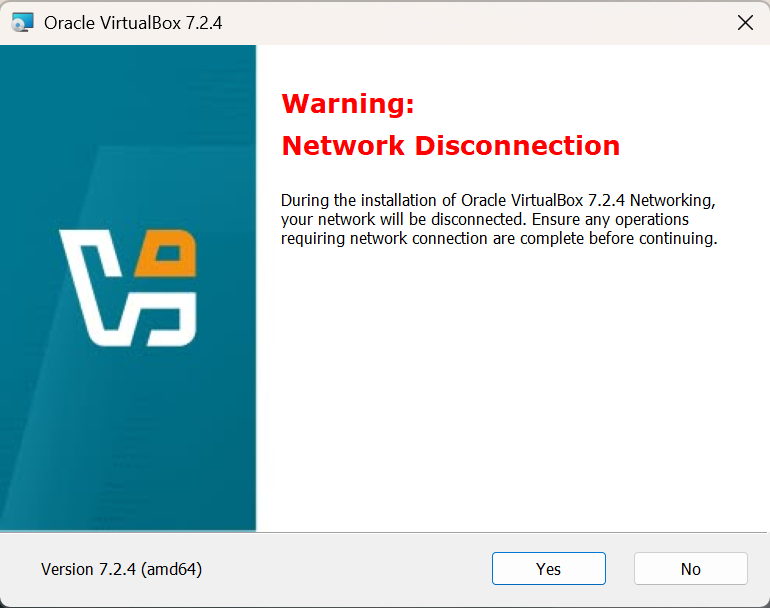
Proces instalacji jest standardowy – zwykle wystarczy zostawić domyślne ustawienia. W pewnym momencie instalator ostrzeże, że na chwilę przerwie połączenie z Internetem (instalacja sterowników i tworzenie wirtualnych kart sieciowych) – to normalne.
Tworzenie maszyny wirtualnej w VirtualBox
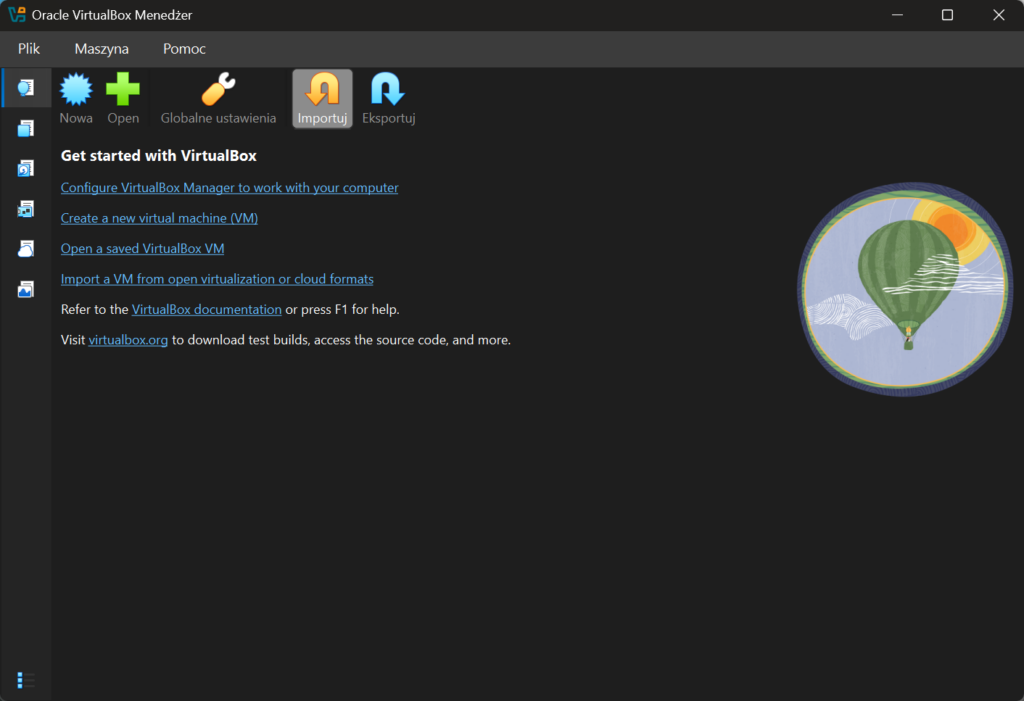
Po pomyślnej instalacji zobaczysz intuicyjny interfejs programu, z którego poziomu można tworzyć i zarządzać maszynami wirtualnymi.
Pobranie obrazu ISO systemu
20Zanim utworzysz pierwszą maszynę, potrzebujesz obrazu ISO systemu (np. Debian, Ubuntu, Windows). Oto sprawdzone źródła:
- CentOS – https://www.centos.org/download/
- Debian – https://www.debian.org/distrib/
- Ubuntu Server – https://ubuntu.com/download/server
- Fedora Server – https://fedoraproject.org/server/download
- Windows – https://www.microsoft.com/pl-pl/software-download/windows10
Jeśli któryś link przestanie działać, po prostu wejdź na stronę dystrybucji i poszukaj sekcji Download. W dalszej części użyję Debiana, ale możesz wybrać dowolny system.
Jak utworzyć nową maszynę wirtualną
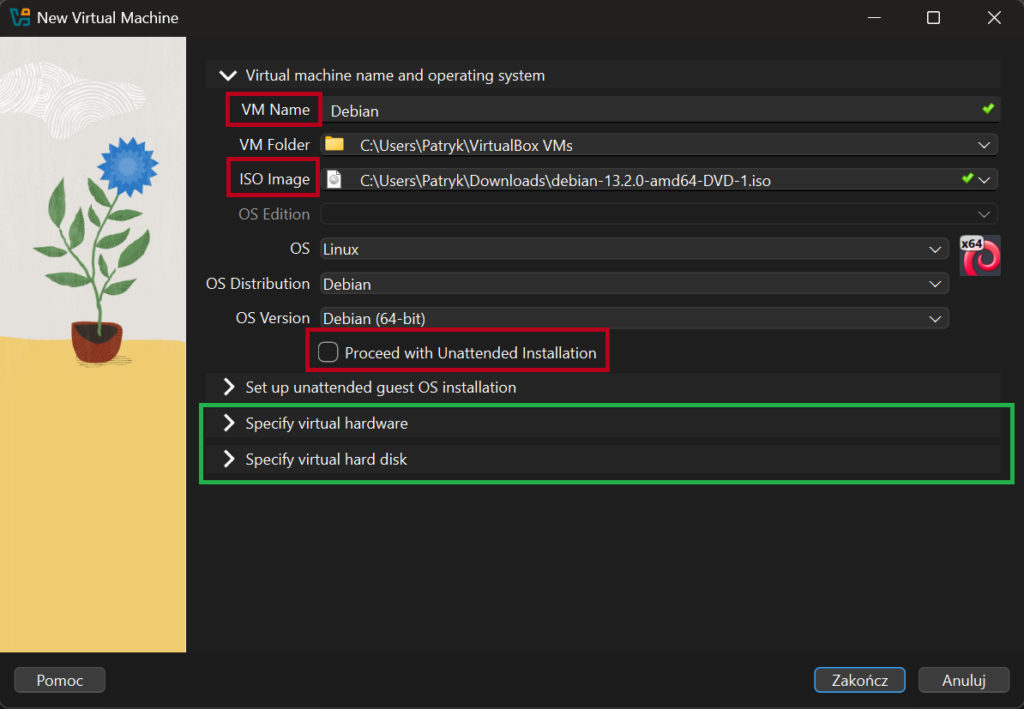
Mając ISO, kliknij przycisk „Nowa” i przejdź przez kreator:
- Nadaj nazwę maszyny.
- Wskaż ścieżkę do obrazu ISO.
- Odznacz „Proceed with Unattended Installation” – dzięki temu samodzielnie ustawisz użytkowników i hasła podczas instalacji systemu (czytelniej i bez „magii” w tle).
- Przejdź do zakładek zaznaczonych na zielono — tu ustawisz zasoby maszyny.
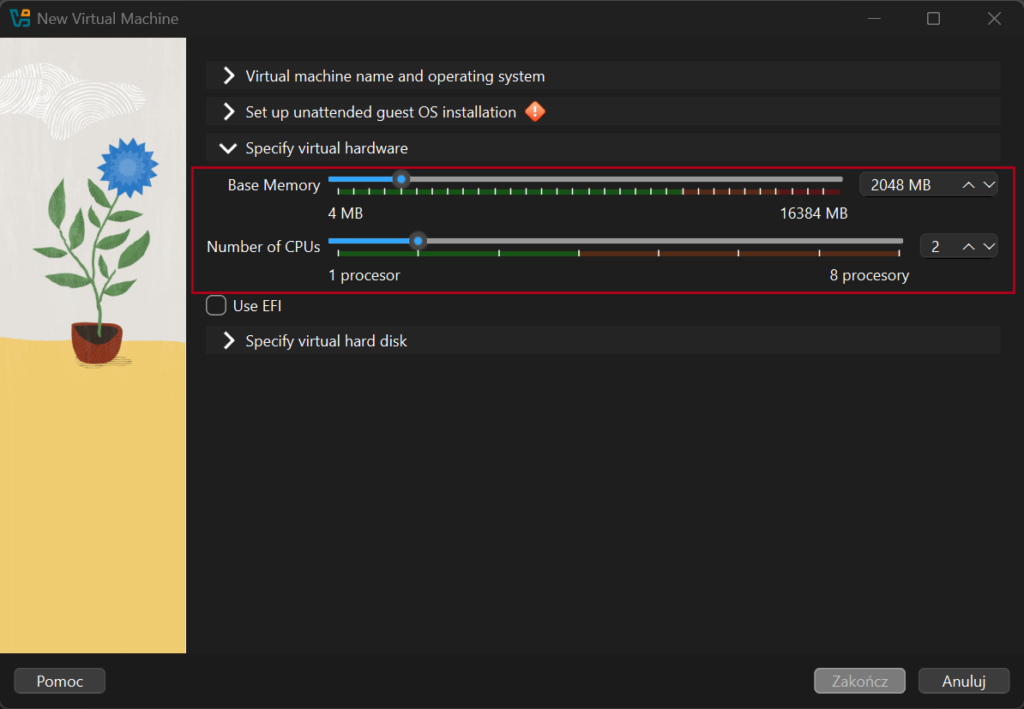
W pierwszej zakładce ustawisz pamięć RAM oraz liczbę wirtualnych procesorów. Dla Debiana (i większości lekkich Linuxów) sensowny start to:
- 2 GB RAM
- 2 vCPU (zamiast 1)
To zauważalnie poprawia komfort pracy. Maszyna pracuje wówczas znacznie szybciej.
W kolejnej zakładce możesz utworzyć wirtualny dysk twardy, na którym będą zapisywane dane podczas pracy z wirtualną maszyną. Na podstawowe potrzeby spokojnie wystarczy domyślne 20GB.
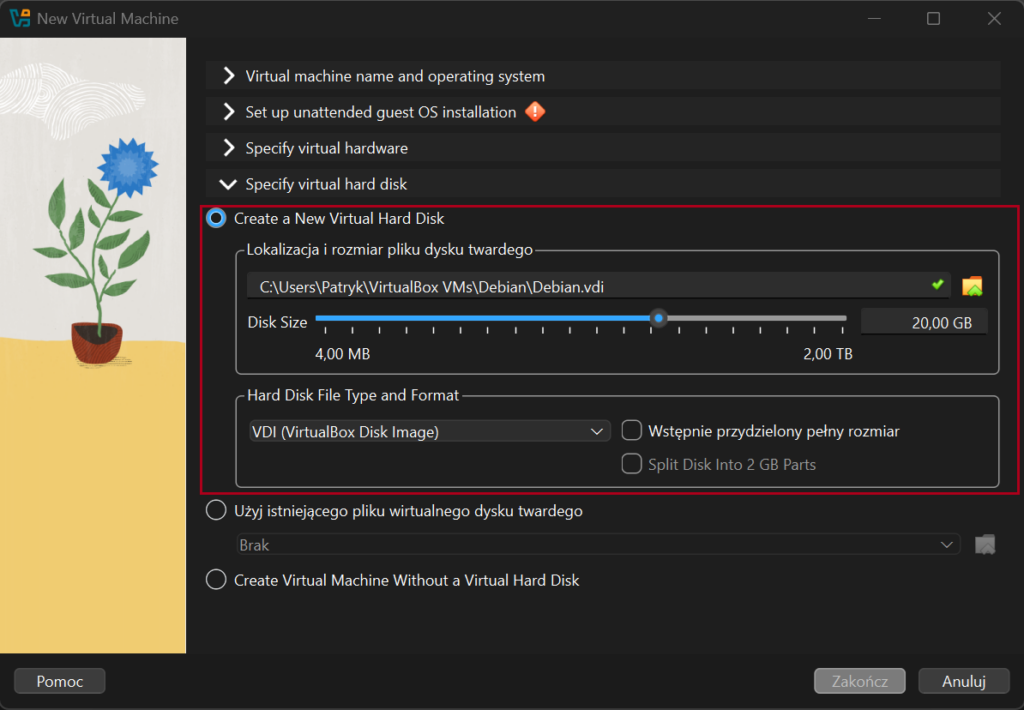
Po kliknięciu Zakończ maszyna wirtualna będzie gotowa do uruchomienia i zainstalowania systemu. Zanim jednak ją uruchomisz pokażę Ci kilka wybranych przez mnie zakładek w ustawieniach maszyny.
VirtualBox jest bardzo rozbudowanym narzędziem, żeby poznać jego wszystkie możliwości ten artykuł musiałby być nieskończenie długi. Skupię się więc tylko na kilku najważniejszych rzeczach, których zrozumienie jest według mnie niezbędne do codziennej pracy z wirtualnymi maszynami.
Po więcej wiedzy serdecznie odsyłam do playlisty “Okiełznać Oracle VM VirtualBox” na kanale AdminAkademia.
Konfiguracja ustawień maszyny wirtualnej
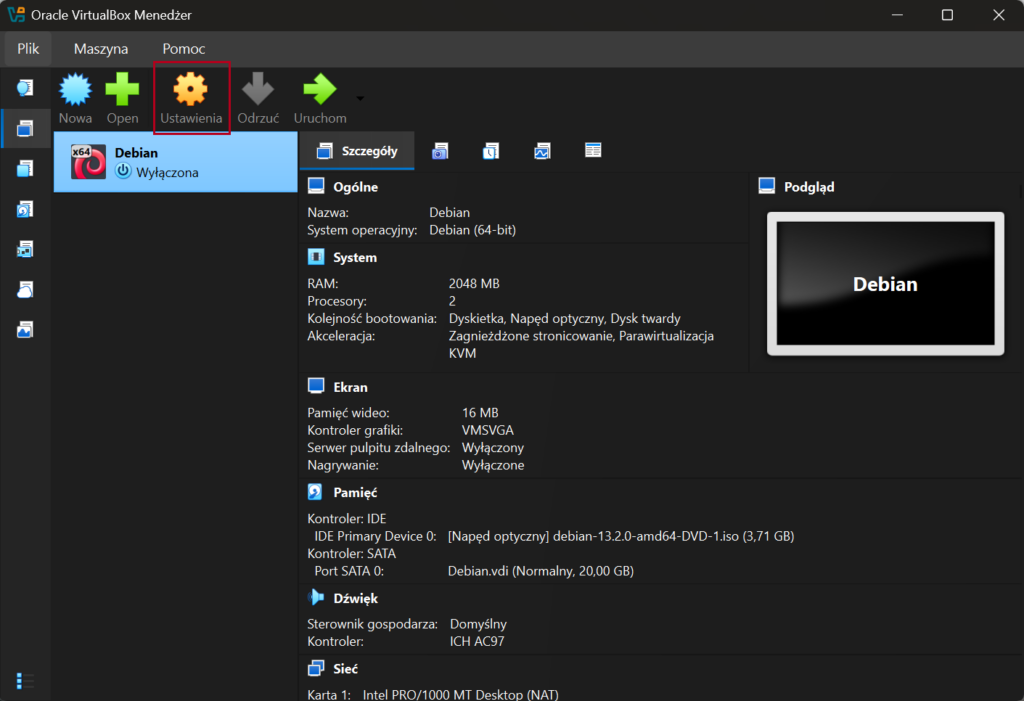
Po wejściu w ustawienia maszyny warto zwrócić uwagę na kilka zakładek, które według mnie są niezbędne lub ułatwiają pracę.
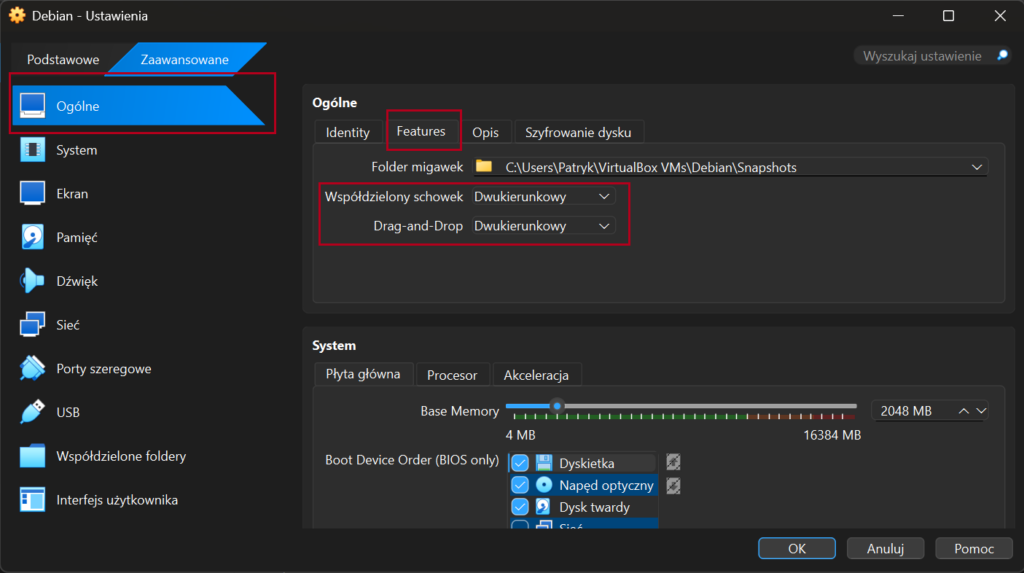
Ogólne – współdzielony schowek i Drag-and-Drop
Pierwszą rzeczą, którą warto ustawić jest współdzielony schowek i Drag-and-Drop. Pierwsza z opcji pozwala kopiować tekst pomiędzy głównym systemem a maszyną wirtualną. Druga z nich pozwala przenosić pliki metodą przeciągnij i upuść, wymaga jednak zainstalowania dodatkowo na maszynie wirtualnej dodatków gościa.
Pamięć masowa – dyski i napędy
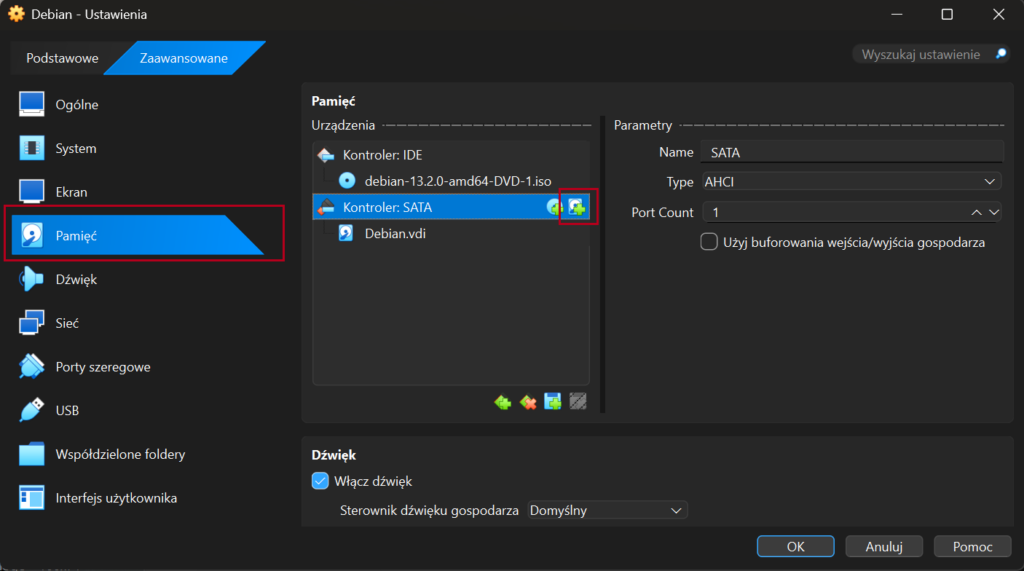
Kolejną wartą uwagi zakładką jest “Pamięć”. Znajdują się tam wszystkie wirtualne dyski i napędy, które ma do dyspozycji wirtualna maszyna. Poniżej zademonstruję jak dodać wirtualny dysk o wielkości 5GB do naszej maszyny.
VirtualBox pozwala wybrać rodzaj kontrolera dysków: SATA lub IDE, co może mieć wpływ na wydajność i zgodność z niektórymi systemami. W większości przypadków SATA jest najlepszym wyborem. Obok kontrolera SATA kliknij ikonę dysku z plusem.
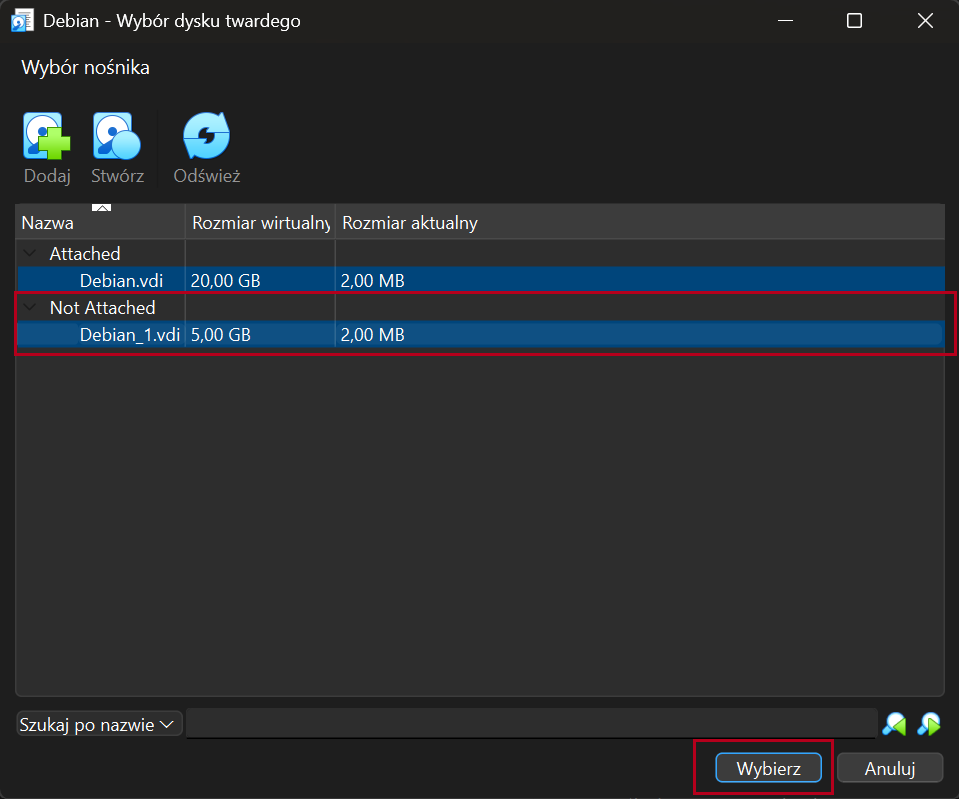
W oknie, które wyskoczy kliknij przycisk “Stwórz” co wywoła kreator dodawania dysku. Wpisz 5GB i kliknij zakończ.

Samo stworzenie dysku jeszcze nie sprawia, że jest on widoczny w wirtualnej maszynie. Aby był on dostępny należy go zaznaczyć i wybrać aby został podpięty pod maszynę wirtualną.
Sieć w VirtualBox – najważniejsze tryby
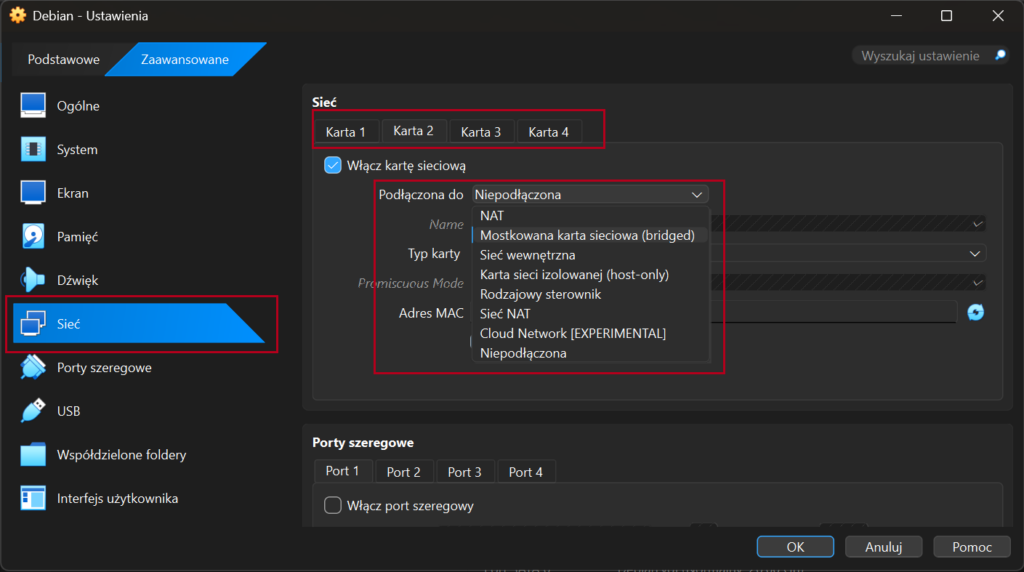
Ustawienia sieci decydują o tym, jak maszyna wirtualna widzi LAN i Internet. Możesz dodać nawet 4 karty sieciowe do jednej maszyny i każdą ustawić inaczej.
Ważne: aby zmieniać ustawienia sieci, maszyna musi być wyłączona (w przeciwnym razie opcje są wyszarzone).
Najczęściej używane tryby:
- NAT – podstawowy tryb zapewniający dostęp do Internetu. Maszyna wirtualna korzysta z połączenia sieciowego komputera, na którym jest zainstalowana, ale nie jest bezpośrednio widoczna z sieci lokalnej. Nikt z domowników nie połączy się z nią, nie jest ona widoczna dla niego. Adres, który dostaje maszyna nie jest routowany poza komputerem, którym stoi.
- Mostkowana karta sieciowa (Bridged) – w tym trybie maszyna wirtualna korzysta z połączenia sieciowego komputera i jest widoczna w sieci lokalnej przez inne urządzenia. Przydaję się w momencie testowania połączenia do wirtualnej maszyny z innego komputera.
- Sieć wewnętrzna (Internal Network) – maszyny podłączone do tej sieci mogą komunikować się ze sobą, ale nie mogą komunikować się z innymi urządzeniami w sieci lokalnej i nie ma dostępu do sieci Internet. Przydaje się do tworzenia różnych sieci i sprawdzania komunikacji pomiędzy nimi. Będziemy ją wykorzystywać bardzo często podczas labowania.
- Host-only – ten tryb pozwala utworzyć zamkniętą sieć pomiędzy maszyną wirtualną a komputerem na którym stoi. Ale tylko z nim, inne komputery w sieci nie będą widzieć wirtualnej maszyny. Ponadto nie będzie miała dostępu do Internetu.
Praktyczny przykład do labowania:
- karta 1: NAT (Internet),
- karta 2: Host-only (bezpieczny dostęp z hosta, bez widoczności w LAN).
Instalacja Debiana w VirtualBox – przykład krok po kroku
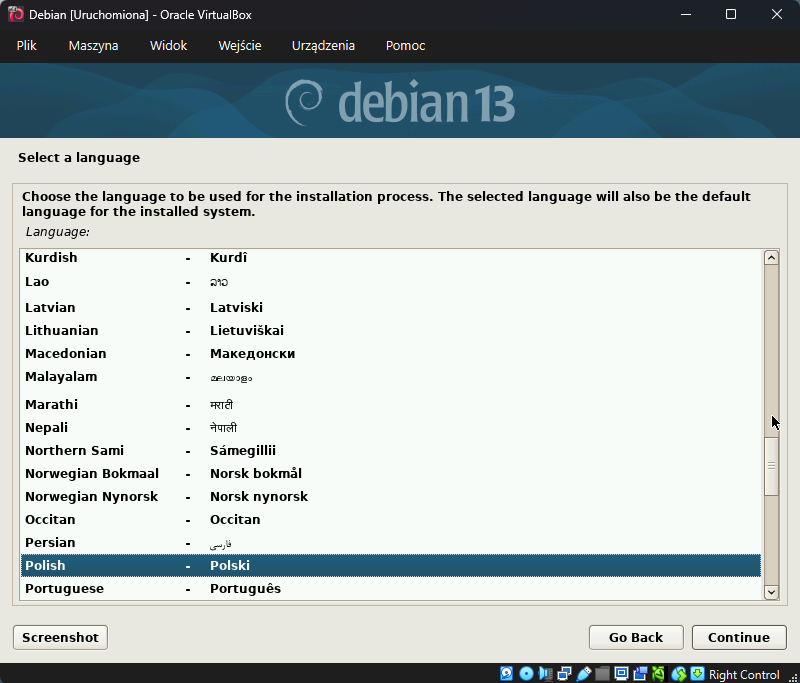
Po skonfigurowaniu ustawień sieci i zasobów uruchom swoją pierwszą maszynę wirtualną. Jeśli wcześniej wskazałeś obraz ISO, zobaczysz teraz ekran instalatora systemu. Na początku w pierwszych trzech krokach zostaniesz poproszony o wybór języka, strefy geograficznej w której mieszkasz oraz układ klawiatury.
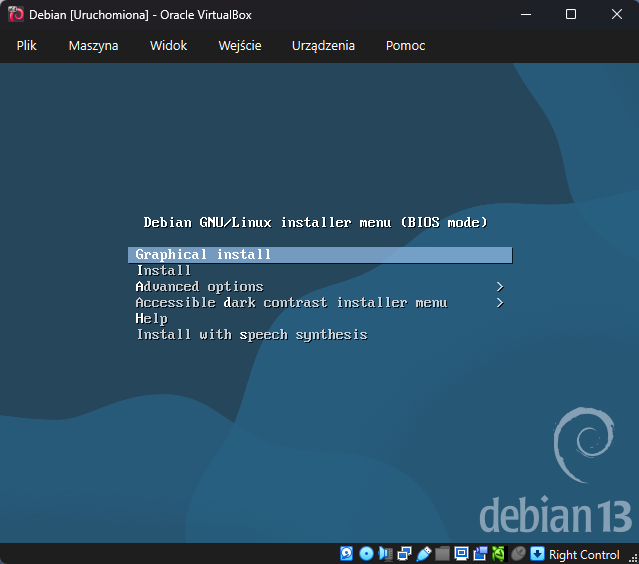
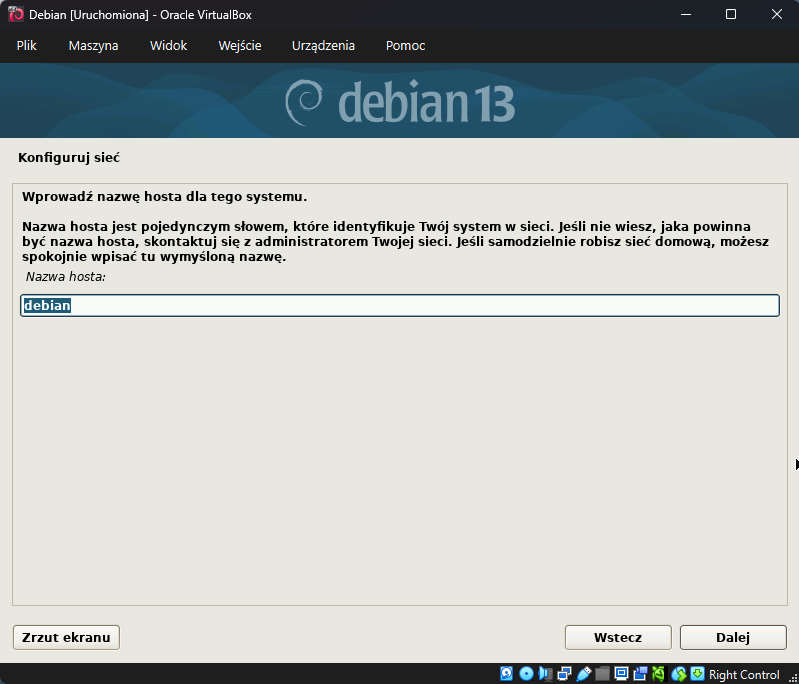
Następnie należy wprowadzić nazwę systemu. Na ten moment możesz zostawić ją pustą. Podobnie w oknie, w którym poproszony zostaniesz o wpisanie nazwy domeny możesz zostawić pole puste.

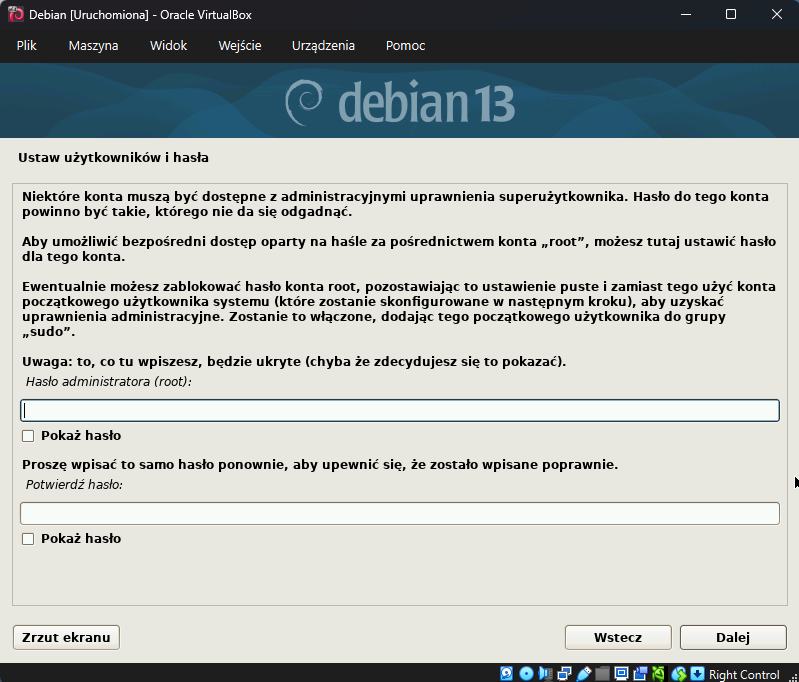
Dalej już standardowo należy nadać hasło dla konta root oraz utworzyć zwykłego użytkownika, na którym będziesz pracować.
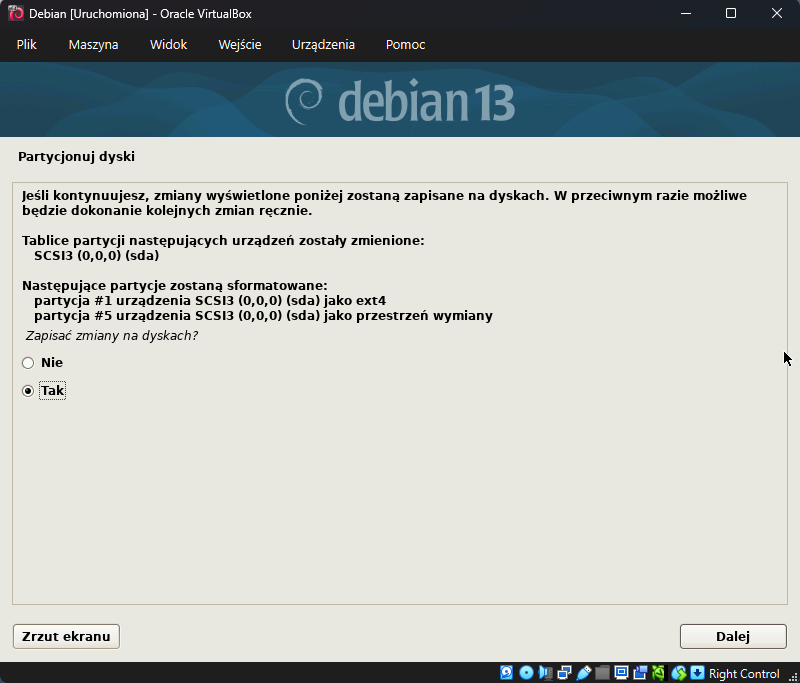
W następnych kilku oknach należy skonfigurować partycje. Na potrzeby testów utwórz wszystko na jednej partycji zostawiając domyślne opcje. Należy zwrócić uwagę aby w ostatnim oknie z partycjonowaniem dysków zaznaczyć opcje tak.
W kolejnym oknie, w którym zostaniemy poproszeni o wskazanie dodatkowych nośników nie wskazuj żadnych. Aby dodać dodatkowe repozytoria, z których Debian będzie mógł pobierać aplikacje, dodaj sieciowy serwer lustrzany. Wybierz serwer z Polski i zostaw domyślny serwer deb.debian.org.
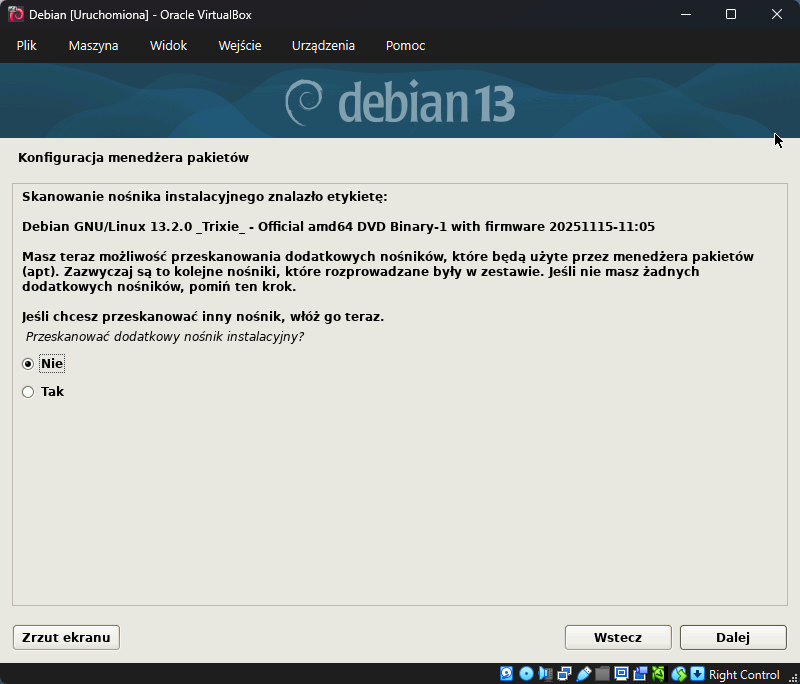
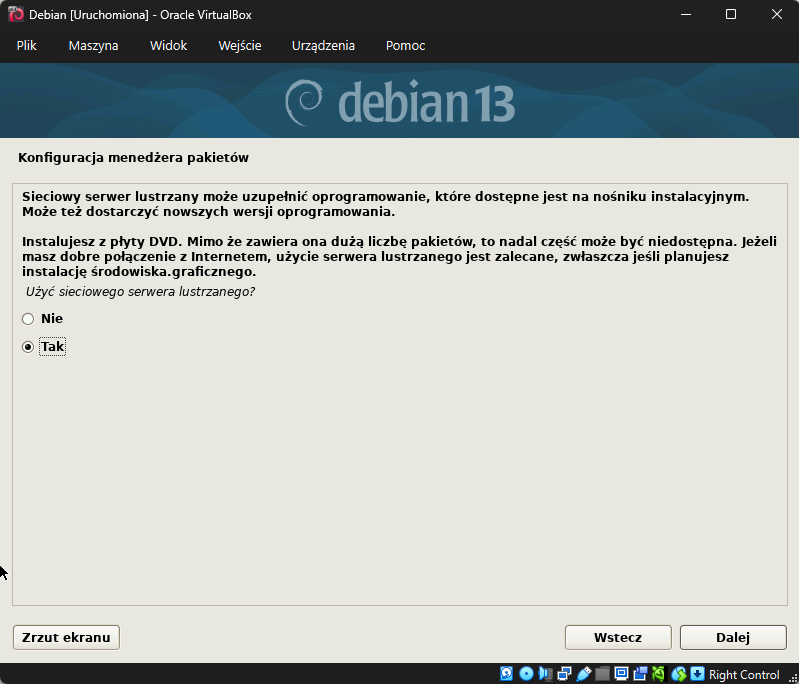
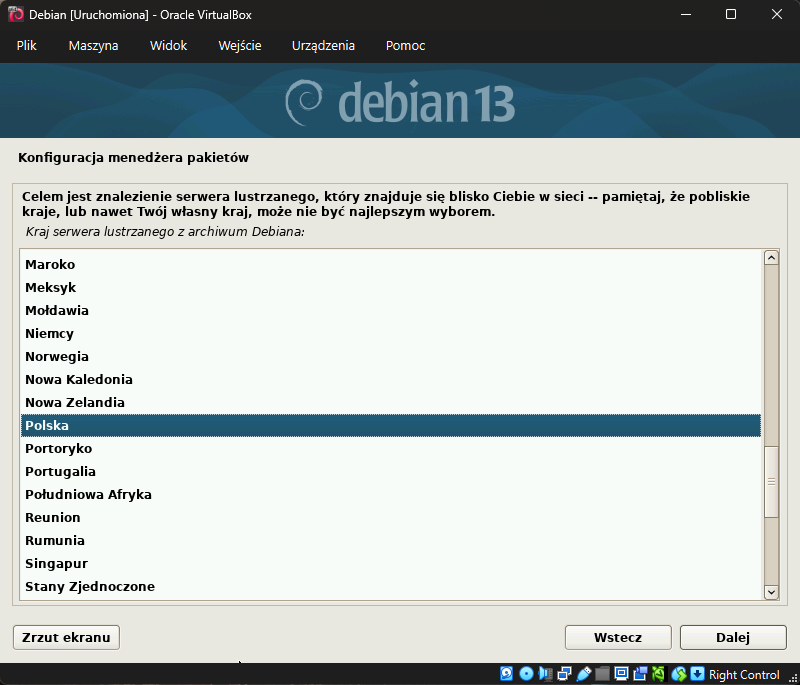
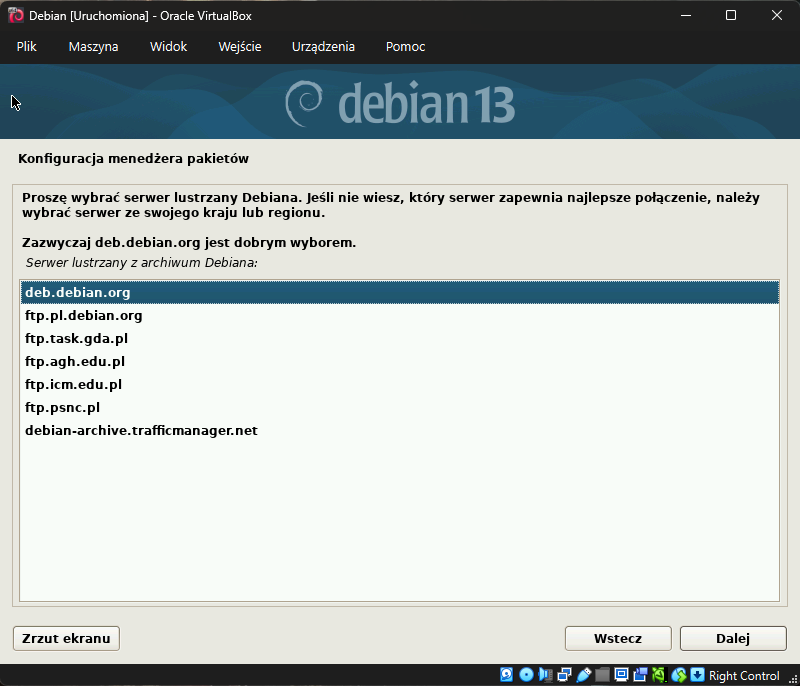
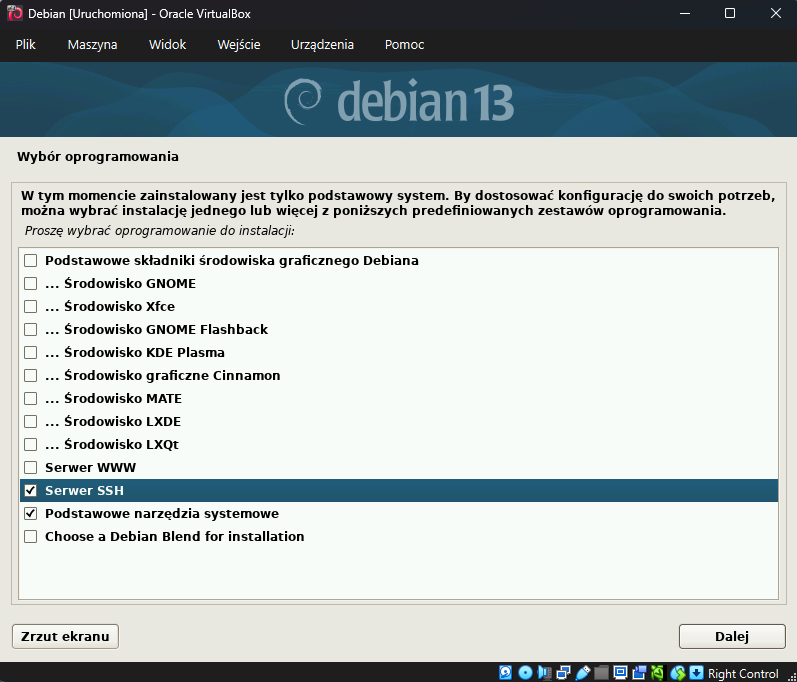
Idziemy dalej aż dojdziemy do okna z wyborem oprogramowania, w którym ja odznaczam środowisko graficzne bo zamierzam używać tego Linuxa do zastosowań serwerowych. Jeśli chcesz używać tego systemu podobnie jak zaznacz tylko serwer SSH oraz pozostaw podstawowe narzędzia systemowe.
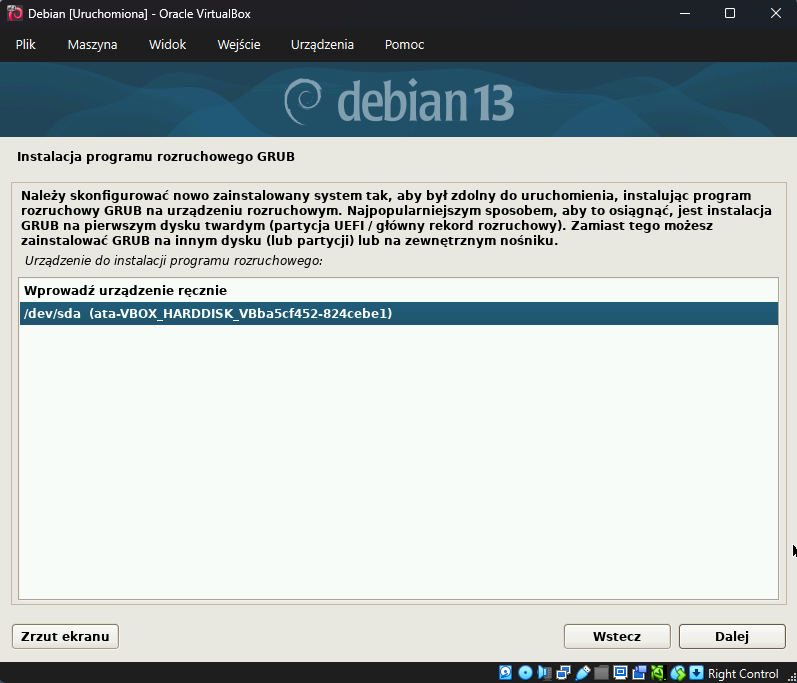
Zainstaluj program rozruchowy GRUB na głównym dysku twardym. W moim przypadku jest to dysk twardy /dev/sda.
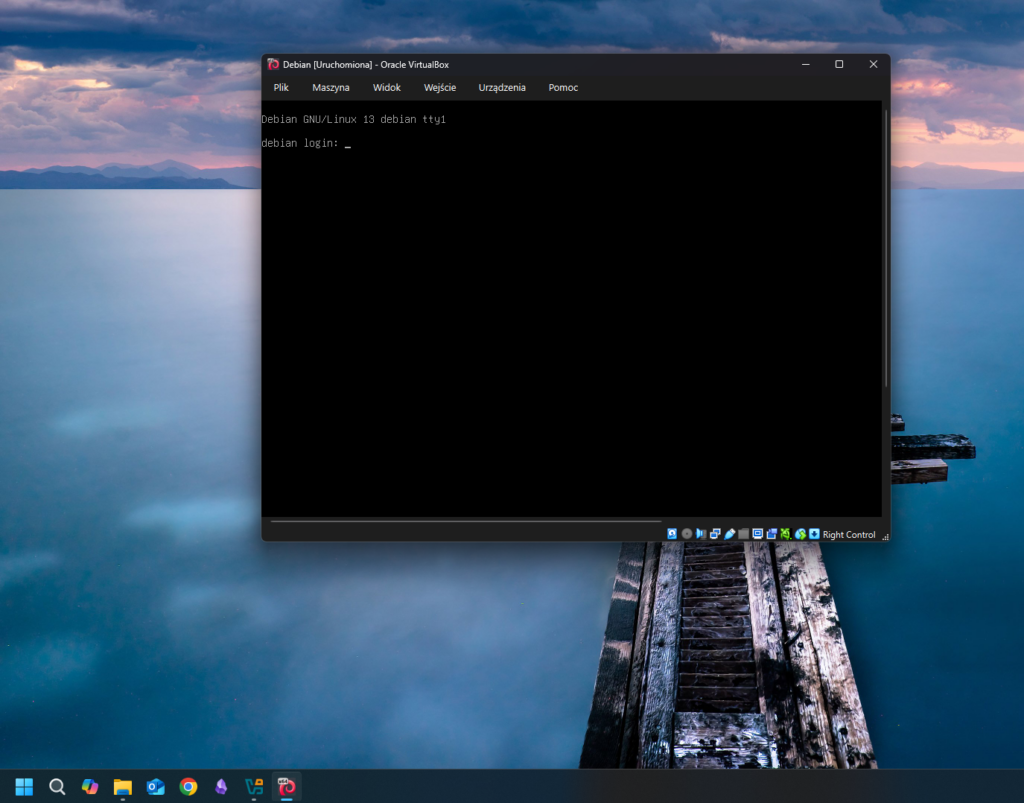
Po skończonej instalacji ukaże się okno logowania do systemu Linux. Możesz się do niego zalogować kontem root lub kontem użytkownika, którego utworzyłeś w poprzednich krokach.
Migawki i kopie zapasowe maszyn wirtualnych
Migawka (snapshot) zapisuje stan maszyny w danym momencie. To najlepsza opcja, gdy:
- chcesz zrobić „punkt kontrolny” po instalacji systemu,
- testujesz aktualizacje,
- wdrażasz większe zmiany i chcesz mieć prosty rollback.
Dzięki migawkom możesz jednym kliknięciem wrócić do działającej konfiguracji.
Jak zrobić migawkę w VirtualBox
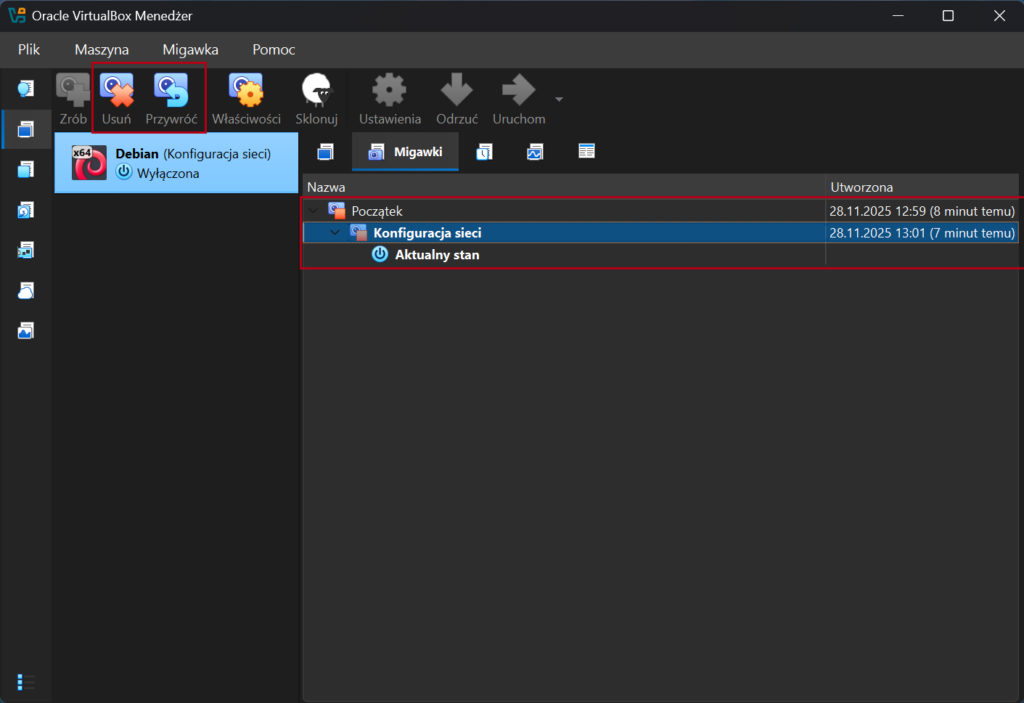
Migawki są bardzo łatwe do skonfigurowania. Warto jednak pamiętać aby przed zrobieniem migawki wyłączyć maszynę wirtualną. Wszystko co należy zrobić to wejść w zakładkę “Migawki” i kliknąć “Zrób”. Następnie nadać jej nazwę, najlepiej taką opisującą czego dotyczy ta migawka.
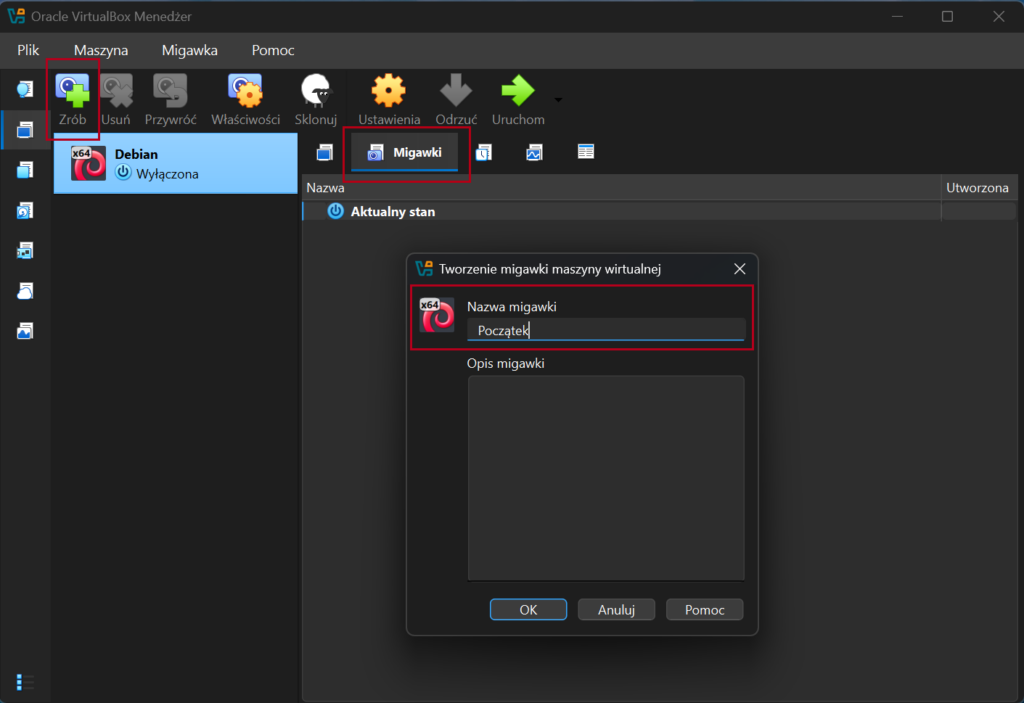
Tak wygląda panel, w którym znajdują się utworzone migawki. Klikając na wybraną migawkę można z tego poziomu przywrócić stan maszyny do stanu, w którym została zrobiona lub ją usunąć.
Eksport i import maszyny wirtualnej (OVA/OVF)
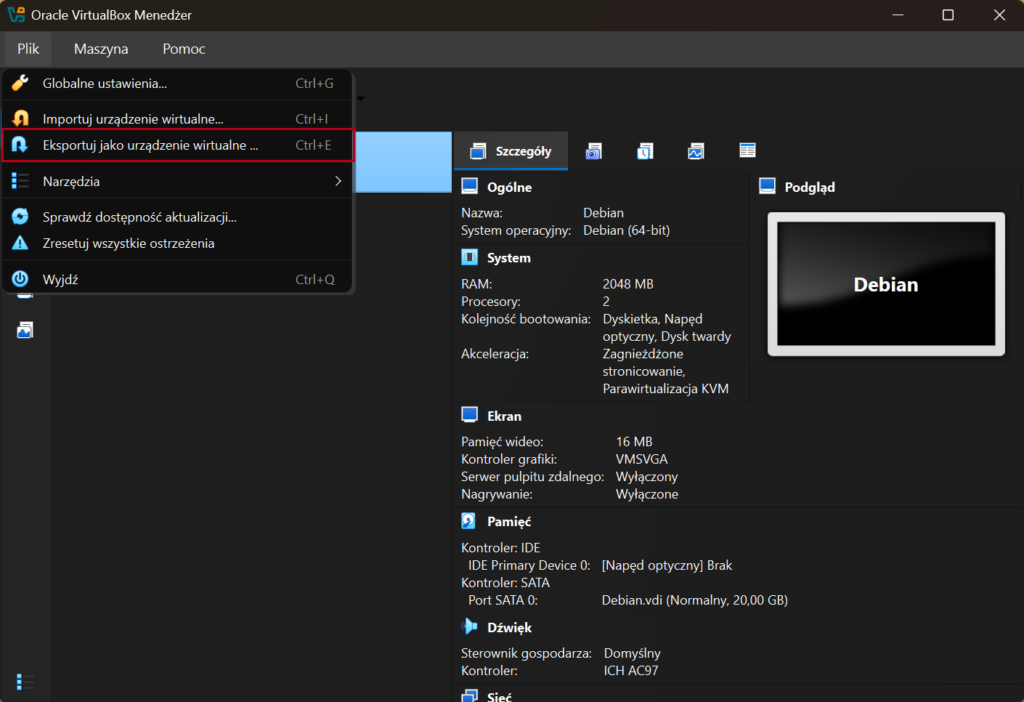
Oprócz migawek można również robić kopię zapasową samej maszyny wirtualnej tak aby przenieść ją na inny komputer. VirtualBox pozwala wyeksportować maszynę wirtualną do jednego pliku w formacie OVA/OVF. W głównym oknie w zakładce Plik należy wybrać Eksportuj jako urządzenie wirtualne
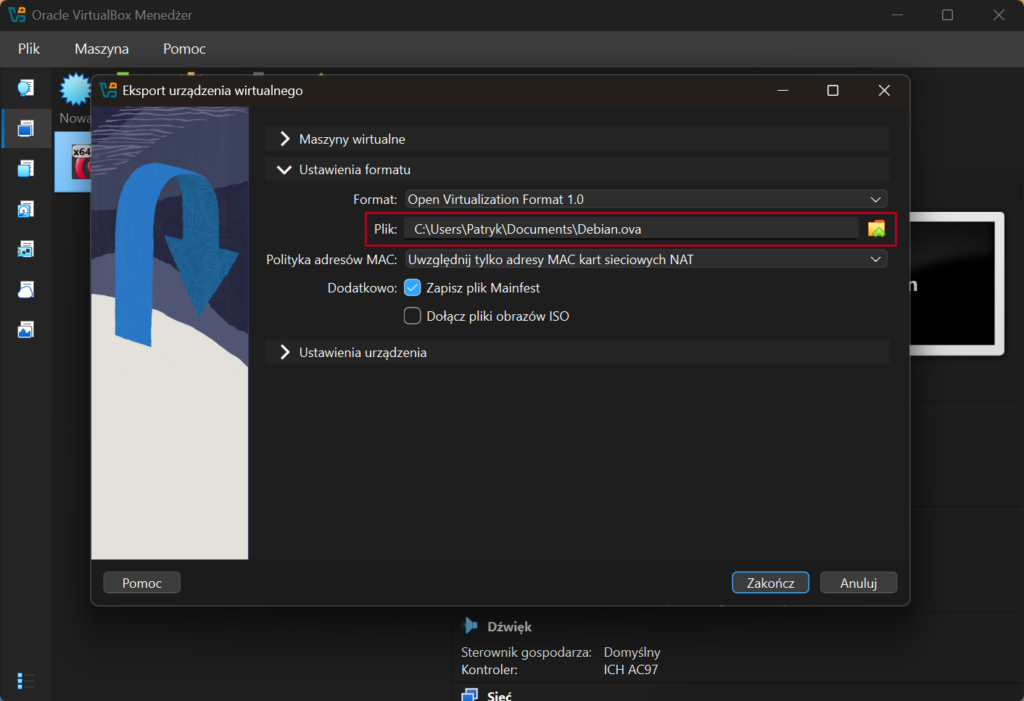
Pojawi się kreator eksportu, w którym należy wybrać maszynę wirtualną i wskazać ścieżkę gdzie ma zostać wyeksportowana. Polecam eksportować taki plik na dysk zewnętrzny aby mieć jej bezpieczną kopię poza komputerem.
Tak wyeksportowany plik możesz teraz przenieść na inny komputer i zaimportować w analogiczny sposób jak eksportowałeś. Tym razem jednak należy wybrać opcje Importuj urządzenie wirtualne.
